Mostrando entradas con la etiqueta redes sociales. Mostrar todas las entradas

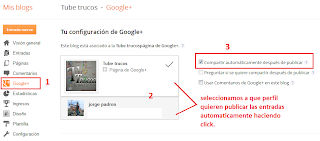
Compartir tus entradas de blogger automáticamente a google plus

Desde hace un tiempo no teníamos alguna novedad de blogger,google, pero nos acaba de dar una sorpresita, es una nueva forma para compartir las entradas de blogger automáticamente  a nuestro perfil de google plus, con esto el rey de Internet intenta ponerse a la altura de otras redes sociales como facebook que ya contaba con esta opción mediantes terceros la cual era una ventaja sobre google plus,con esto nos ahorramos tiempo de hacerlo manualmente.


Si entramos a nuestro menú,pagina principal en blogger van a ver donde dice Google+, OJO recuerden que las cuentas deben de estar conectadas si le damos click van a ver los perfiles que tienen en google plus si esta seleccionado el perfil personal y lo que quieren es que las entradas se publiquen en el perfil de pagina solo le damos click y este se pondrá hacia arriba y seleccionado.


Una ves seleccionado el perfil que queremos marcamos la casilla donde dice Compartir automáticamente después de publicar ,y es todo sus entradas a partir de ese momento se publicaran automaticamente en tu perfil o página de Google Plus según hayas seleccionado .


Ya disponible la aplicación oficial de Pinterest para Android

Muchos usuarios de Android se encontraban esperando con bastante insistencia una aplicación para la red social, Pinterest. Y hasta que por fin aparece,tras haber abierto la red a todos los usuarios sin ser necesaria una invitación han hecho caso y ya se encuentra disponible la aplicación oficial de Pinterest para Android en el Google Play.


Ahora ya pueden añadir cosas a tus tablones, ver lo que añaden tus contactos y poder seguir a más gente interesante. Todas las prestaciones están incluidas en la aplicación, que tiene un diseño muy parecido a la web . Un diseño que está muy bien pero que quizá le resta un poco de claridad a las funciones que aparecen pero bastante discretas.

Estas aparecen cuando vamos a ver un “pin” en particular, y en la parte inferior nos aparecen tanto las funciones de “me gusta” como repinear o comentar.

Hasta ahora habían alternativas en Google Play pero que no acababan de sacarle todo el rendimiento a Pinterest. Ahora con la aplicación oficial por fin podemos disfrutar de todas las funciones allá donde vayamos. Pinterest ahora estará más presente que nunca gracias a la aplicación móvil.


21 Aplicaciones Útiles Para Sacar El Máximo Provecho De Instagram

Instagram, la herramienta para compartir fotos que llegó a los titulares como la razón de la gente comienza a dibujar sus fotos en un momento de televisores de alta definición y películas en 3D,Es una manera rápida, bella y divertida de compartir tu vida con tus amigos a través de fotos ,esta ha capturado los corazones de millones. El hecho de que fue adquirida recientemente por Facebook por $1 Billion es difícil de ignorar. Mientras que algunos se preguntan sobre el futuro de la aplicación ,según facebook instagram seguirá funcionando como lo ha hecho hasta ahora. vamos a dar  un vistazo a algunas aplicaciones por ahí que han sido  construidas para mejorar su foto-intercambio de experiencias sobre Instagram.


A continuación les muestro una lista de las mejores 21 aplicaciones , que pueden ayudarle a sacar más provecho de Instagram.


  • Gramgrab es una sencilla aplicación web que muestra su colección de fotos Instagram a asomar-acción para mostrar los detalles de una foto como el número de gustos, el tiempo de subida y el filtro usado. En un clic, usted puede descargar la foto directamente a su ordenador.


  • Quickagram le permite navegar a través de fotos Instagram al azar que aparecen en la galería y el mapa. Al hacer clic en la imagen se abrirá la foto en su tamaño original con opciones para gustan, compartir en Facebook o comentar Instagram directamente desde la página.


  • Gramfeed es como Quickgram pero con más funciones. Es como navegar por Instagram en un navegador web con enlaces a perfiles de usuario con el botón de seguimiento, así como comentar y como opciones. No es el Facebook Como botón, así como pines para Pinterest.


  • Copygram es una alternativa casi perfecta a la aplicación nativa para el iPhone Instagram como que está muy bien presentado en los navegadores web y el iPad. Con Copygram, se llega a ver las fotos de su propia y otros usuarios en la vista de cuadrícula o de lista con opciones para ver en tamaño original, seguir a otros usuarios, comentar y similares. No hay opción de copia de seguridad de fotos mediante la descarga a su computadora también.


  • Instac.at es una aplicación web sencilla de buscar fotos Instagram relevantes en función de las etiquetas # y palabras clave. No tenemos otras opciones disponibles, y haciendo clic en la foto le dirigirá a la relación Instagram original.


  • Instagrille es una aplicación de escritorio para su Instagram. Se ejecuta directamente desde el ordenador con todas las opciones disponibles como en la aplicación móvil de origen. También puede optar por recibir notificaciones instantáneas cuando sus mensajes amigo nuevas fotos.


  • Prinstagram como en el nombre, le ofrecen opciones para imprimir sus fotos Instagram propios mini álbumes hermosos y presentable, carteles y pegatinas.


  • Instagrid es como un lector de feeds de Instagram, que podrá suscribirse por correo electrónico. Las opciones de visualización en cuadrícula o vista de lista y hacer clic en la foto le redirigirá a la relación Instagram original.


  • Instawar es un poco como el viejo 'Facemash' donde se llega a comparar entre las dos fotos y escoger el que más te guste. Cuando usted piensa en las dos fotos coincidan entre sí, golpeando el 'Par' botón hará las dos fotos como un par en una página de Tumblr .


  • Instagram Popular fotos sólo recoge fotos de Instagram populares y los muestra en una página web simple con opciones para ver en tamaño original y comprobar en otras colecciones de los usuarios. No hay intercambio, el gusto y comentar las características, sin embargo, puede suscribirse a su feed favorito.


  • Followgram es una aplicación web con todas las características para su Instagram. La aplicación se completa con galerías de fotos, y siga el botón que se puede compartir en tu blog. También puede seguir a otros usuarios mediante el escaneo de su código QR personalizado utilizando el teléfono, y compartir su QR con los demás también.


  • Extragram también es otra aplicación web con todas las características para su Instagram con una galería de fotos elegante. Hay más opciones para compartir que se encuentran en Extragram.


  • Instarchive es una herramienta web que sirve para ayudarte a descargar todas las fotos de sus Instagram en una carpeta de archivo único.


  • Hashtagram es una presentación de diapositivas de fotos Instagram. Gira las imágenes en pantalla completa y en tiempo real, basado en Twitter. Cada palabra clave y # Busca la etiqueta se arrastrará para obtener resultados sobre la base de las últimas fotos de Instagram que aparecen en Twitter. Hashtagram se integra bien con Twitter lo que le permite fácilmente Retweet, citar o responder al usuario.


  • Webbygram es otra aplicación web para su Instagram, presentado en un diseño de la lista con las características completas que se encuentran en Instagram. Hay sin embargo, ninguna opción de seguir a otros usuarios.


  • Insta-presenta grandes fotos Instagram en una línea de tiempo horizontal. Usted puede buscar fácilmente sobre la base de la etiqueta #, seguir a otros usuarios y al igual que las fotos sin embargo, no hay ninguna opción de comentar una foto.


  • Statigram es más que una alternativa justa aplicación web a su Instagram aplicación móvil. Le ofrece muchas características que no se encuentran en ningún otro lugar y que incluye estadísticas, ficha personalizada de Facebook, creador cubierta y la integración de línea de tiempo.


  • INK361 es más que otra aplicación web para su Instagram, y viene con características completas, como alternativa a su favorito.


  • Instagram Downloader es una sencilla aplicación de escritorio para descargar las fotos Instagram de copia de seguridad.


  • Webstagram es también una galería web para su Instagram, y viene con características completas para que pueda formular observaciones, al igual que una foto y seguir a otros usuarios.


  • Screenstagram únicamente recoge fotos favoritas de su Instagram y colecciones de tus amigos, y los muestra como un protector de pantalla en su computadora.

Via : hongkiat.com


Colocar los botones de redes sociales en la sidebar, barra lateral

David me preguntaba en un comentario como poner los botones de redes sociales en la sidebar,barra lateral,para poderle explicar mejor decidi crear esta entrada,la verdad es muy sencillo de implementar solo con seguir unos pocos pasos y todo queda listo.si decean que estos botones tengan opacidad y al pasar el mouse estos se aclaren pues puden ir a esta entrada : Añadir botones de redes sociales con opacidad


Bueno a lo que vamos lo primero que vamos a hacer es ir a Diseño >> Añadir un gadget >> HTML/Javascript  y colocamos el siguiente codigo:

Subcribete a nuestro RSS FeedSiguenos en TwitterSiguenos en FacebookSiguenos en youtubeSiguenos en google+


 <center><a  href="http://feeds.feedburner.com/tu-nombre-feedburner" target="_blank"><img style="width: 45px; height: 45px;" alt="Subcribete a nuestro RSS Feed" src="http://dl.dropbox.com/u/25944020/para%20tube%20rss.png" title="Subcribete a nuestro RSS Feed" /></a><a  href="http://twitter.com/tu-nombre-twitter" target="_blank"><img style="width: 45px; height: 45px;" alt="Siguenos en Twitter" src="http://dl.dropbox.com/u/25944020/para%20tube%20twitter.png" title="Siguenos en Twitter" /></a><a  href="http://facebook.com/tu-perfil-facebook" target="_blank"><img style="width: 45px; height: 45px;" alt="Siguenos en Facebook" src="http://dl.dropbox.com/u/25944020/para%20tube%20facebook.png" title="Siguenos en Facebook" /></a><a  href="http://www.youtube.com/user/tu-nombre?feature=mhsn" target="_blank"><img style="width: 45px; height: 45px;" alt="Siguenos en youtube" src="http://dl.dropbox.com/u/25944020/para%20tube%20youtube.png" title="Siguenos en youtube" /></a><a  href="Url de la pagina de google+" target="_blank"><img style="width: 45px; height: 45px;" alt="Siguenos en google+" src="http://dl.dropbox.com/u/25944020/google%2B1%20tube%29.gif" title="Siguenos en google+" /></a></center>


Lo que esta en rojo debes poner los datos correspondiente .
Lo que esta en naranja lo pueden modificar a sus gustos.
Lo que esta en amarillo es la url de la imagen.

Una ves puesto el codigo le damos a guardar y es todo ya tiene sus botones de redes sociales en un gadget ahora si no lo colocaron en la sidebar en donde querian que apareciera pues van a Diseño y muevan el gadget hacia el lugar que ustedes deceen que aparesca  le dan a vista previa para ver si esta en el lugar deceado si les gusto le dan a guardar en la parte superior derecha y es todo ya tienen sus botones de redes sociales en la sidebar 


Cómo obtener el diseño clásico de ver las imagenes en Facebook

En Facebook ahora se muestran las imágenes en una ventana con el fondo oscuro y no con el diseño clásico.han puesto este estilo de mostrar las fotos al igual que Google + que muestra las imagenes, comentarios y los anuncios junto a la imagen en una ventana aparte con el fondo oscuro tal parece que lo copiaron. con esto no tienen que desplazarse a la página a leer los comentarios porque se los muestra al costado derecho y el visualizador se ajusta a la ventana del navegador.


Si te encuentras en facebook y vas a ver alguna imagen y no te gusta este nuevo diseño y quisieras verlas con el antiguo diseño de Facebook ,pues hay unos truquitos que hace que veas las imagenes con el diseño antiguo.

  1. mientras el visualizador está activo, presione F5 en el teclado (o pulsa el botón 'reload' en el navegador) para actualizar la página de fotos de Facebook. Esto debería abrir la foto sin la superposición.
  2. vaya a la barra de direcciones del navegador, quita lo que dice 'teatro' de la URL de la foto y pulse Enter. 
  3. la opción más sencilla es que mantenga la tecla CTRL mientras hace clic en la miniatura de cualquier foto en Facebook y esto debería abrir la foto correspondiente en una nueva pestaña pero sin el efecto de lightbox.

a continuacion les muestro un video subido por labnol.


Sí les gusto este post,entrada recuerden compartir y comentar no cuesta nada es un modo de agradecer por el trabajo y esfuerzo que uno hace si pueden y creen que esta información les es útil denle click a los botoncitos en los que quieran compartir de facebook,twitter,google+ y bitacoras y así otros que también necesitan el código o la información lo podrán ver muchas gracias.


Facebook videochat con FriendCameo

Te gustaría tener otra forma de comunicarte con tus amigos de facebook que no sean solo palabras en el chat.Pues te cuento que puedes iniciar un videochat en Facebook con FriendCameo.  pueden estar conectados  hasta tres amigos al mismo tiempo. Tienen  efectos de vídeos graciosos y fotos graciosas. ¡y lo mejor de todo es gratis!


Se trata de poder hablar con nuestros amigos,as por medio de la webcam conversar en tiempo real,todo en vivo,Es la mejor forma para hablar en persona con los amigos,as que estén en otro sitio.
Para poder crear una videochat en Facebook, la aplicación de FriendCameo es lo que deberás instalar igual que otra aplicacion cualquiera,en Solicitud de permiso click en permitir y es todo tendrás la aplicacion en tu perfil de facebook.para usarla tienes que seleccionar a la persona con la que quisieras comunicarte, quien deberá, a su vez, tener instalada la misma aplicacion FriendCameo también.

Bueno es todo ya pueden disfrutar de una videochat en Facebook recuerden que compartir , comentar no cuesta nada si pueden y creen que esta información es utíl denle click a los botoncitos para compartir de facebook,twitter,google+ y bitacoras y así otros que  también necesitan el código lo podrán ver muchas gracias.


Mostrar los seguidores de twitter,facebook,feedburner con texto y imagen

Anteriormente les mostré como mostrar los seguidores de twitter,facebook con imagen y texto mas personalizado al gusto de cada persona que no sea el mismo botoncito de siempre, bueno hoy les voy a mostrar los lectores de feedburner también quiere decir que les mostrare a los tres juntos twitter,facebook y feedburner cada uno con una imagen adelante al texto lo que les voy a brindar hoy. he visto que lo buscan muchas personas pero lo único que brindan es en php mayormente para wordpress pero yo se los voy a brindar para que  puedan usarlo en blogger y en los sitios web sin necesidad de php .


Lo primero que vamos a hacer es nos dirigimos a diseño > Edición de HTML > Expandir plantillas de artilugios
podemos usar Ctrl+F para búsqueda mas rápida.
y el código que pondríamos justo antes de la etiqueta </head> sería este:


<script type='text/javascript'>
//<![CDATA[
  function fbfans(json) {
    var misfans = json.likes;
    var pagelink = json.link; 
    document.write("<span class='fan_count'>" + misfans + "</span></a>");
  }
//--><!]]>count facebook
</script>


Una ves puesto el codigo antes del vamos a colocar lo siguiente este lo podemos colocar en cualquier lugar de nuestro sitio.la mejor opcion y mas rapida es colocarlo en un gadget para eso vamos a:
Diseño> añadir gadget >html-javascript y pegamos el siguiente codigo

<script src='http://dl.dropbox.com/u/26560612/portamento-min.js' type='text/javascript'></script>
<script type='text/javascript'>
$(function(){
   var path = location.pathname.substring(1);
   if ( path )
      $('.color a[href$="' + path + '"]').attr('class', 'color');
       });
$.ajax({
url: 'http://api.twitter.com/1/users/show.json',
data: {screen_name: 'tubetrucos'},
dataType: 'jsonp',
success: function(data) {
$('#followers').html(data.followers_count);
}
});
$("#totop").click(function(){
          $('html, body').animate({ scrollTop: 0 }, 'slow');
})
$(document).ready(function(){
$('.socialtip').delay(800).fadeOut(4000);
$('.social').portamento({wrapper: $('.post-footer')});
$(".slidingDiv").hide();
        $(".show_hide").show();
    $('.show_hide').click(function(){
    $(".slidingDiv").slideToggle();
       $(this).text($(this).text() == 'Más...' ? 'Menos...' : 'Más...');
    });
});
</script>
<table style="" align="center" cellpadding="2" cellspacing="2">
<tbody>
<tr><td><div style="float: left;"><img style="width: 44px; height:44px;" src="http://img72.imageshack.us/img72/5376/twittery.png"/></div>
<a href="http://twitter.com/tubetrucos" target="_blank" ><div style=" float: left; text-align: left; font-size:18px;color:#ffffff;font-family:Arial,Helvetica,sans-serif;">
<span id="followers"></span> Seguidores en twitter</div><br /><!--[if IE]><br /><![endif]-->
<div style=" float: left; text-align: left; font-size:12px;color:#ffffff;font-family:Arial,Helvetica,sans-serif;">Sigueme en twitter</div></a><div style='clear:both;'/></div></td></tr>

<tr><td><div style="float: left;"><img style="width: 44px; height:44px;" src="http://dl.dropbox.com/u/25944020/facebook_icon.png"/></div>
<div style=" float: left; text-align: left; font-size:18px;color:#ffffff;font-family:Arial,Helvetica,sans-serif;">
<script src="http://graph.facebook.com/161206907309924?callback=fbfans"></script> Mis fans en facebook</div><br /><!--[if IE]><br /><![endif]-->
<a href="http://www.facebook.com/pages/tube-trucos/161206907309924"target="_blank">
<div style=" float: left; text-align: left; font-size:12px;color:#ffffff;font-family:Arial,Helvetica,sans-serif;">Sigueme en facebook</div></a><div style='clear:both;'/></div></td></tr>

<tr><td><div style="float: left;"><img style="width: 44px; height:44px;" src="http://dl.dropbox.com/u/25944020/rss.png"/></div>
<a href="http://feeds.feedburner.com/tubetrucos" target="_blank" ><div style=" float: left; text-align: left; font-size:18px;color:#ffffff;font-family:Arial,Helvetica,sans-serif;">
<script language="javascript" type="text/javascript" src="http://dl.dropbox.com/u/25944020/tubetrucoscontadorfeed.js?uri=tubetrucos"></script>  Suscriptores</div><br /><!--[if IE]><br /><![endif]-->
<div style=" float: left; text-align: left; font-size:12px;color:#ffffff;font-family:Arial,Helvetica,sans-serif;">suscribirme tambiem!</div></a></td></tr>
</tbody></table>

Una ves puesto el codigo guardamos y listo es todo.

Lo que esta en rojo son los ID  correspondientes de uno  en cada sitio ejemplo el mio en twitter es tubetrucos
Lo que esta en naranja  son las imagenes las cuales pueden cambiar si quieren
lo que esta en amarillo son los texto los pueden modificar a sus gustos

Bueno esto es todo espero y les sirva de algo este codigo recuerden que compartir y comentar no cuesta nada denle click a los botoncitos de facebook,twitter,google+ y bitacoras y asi otros que a lo mejor tambien necesitan el código lo podran ver muchas gracias.


Mostrar los seguidores,fans de facebook con imagen y texto

Despues de un rato rompiendome la cabeza porque ya que la idea es Mostrar los seguidores,fans de facebook con imagen y texto me puse a jugar un poco con las herramientas para desarrolladores que ofrece Facebook y encontre la forma personalizada que muestre el número de fans de nuestra página en Facebook.
vamos a emplear el Social Graph de Facebook para generar un archivo en formato JSON (Javascript Object Notation) con la información disponible sobre nuestra página,antes de hacer esto debemos asegurarnos de haber creado ya la página para nuestro blog, sitio web, personalidad, negocio o de lo que queramos. en el sitio de Francisco pueden ver como se crea una pagina en facebook.

Una vez la hayamos creado nuestra pagina tendremos una URL similar a esta :

http://www.facebook.com/pages/tube-trucos/161206907309924
La cual podemos personalizar despues

http://www.facebook.com/tubetrucos
En  los dos casos vamos a necesitar  el ID  de la página (en nuestro caso 161206907309924) ó el username ( tubetrucos) para  llamar al Social Graph de esta manera:

  http://graph.facebook.com/tu id/

cambiamos "tu id"  por el ID de la página o su username,como les explique arriba  que son los numeros o el nombre que le hayas dado.


ejemplo: http://graph.facebook.com/161206907309924/

Con cualquier ID de los dos ejemplo ya mencionado vemos que Facebook nos arroja un archivo JSON como el siguiente: que es mi caso


{
"id": "161206907309924",
"name": "tube trucos",
"picture": "http://profile.ak.fbcdn.net/hprofile-ak-ash2/373096
_161206907309924_1379826980_s.jpg",
"link": "http://www.facebook.com/pages/tube-trucos/161206907309924",
"likes": 1,
"category": "Entertainment",
"website": "tubetrucos.com",
"description": "trucos blogger,web,tube trucos,html,css,
javascript,redes sociales,Slideshows,google,iconos,tecnologia,
twitter,facebook,etiquetas,codificador,widget y mucho mas.",
"can_post": true
}

Con esa información creamos un pequeño script que nos de el
número total de fans de nuestra página.

Entonces nos dirigimos a diseño > Edición de HTML > Expandir plantillas de artilugios
podemos usar Ctrl+F para busqueda mas rapida.
El código que pondriamos antes del </head> sería este:

<script type='text/javascript'>
//<![CDATA[
  function fbfans(json) {
    var misfans = json.likes;
    var pagelink = json.link; 
    document.write("<span class='fan_count'>" + misfans + "</span></a>");
  }
//--><!]]>count facebook
</script>

Una ves puesto el codigo antes del </head> vamos a colocar el codigo que va a hacer el llamado y el cual te va a mostrar el numero de fans este lo podemos colocar en cualquier  lugar de su sitio.la mejor opcion y mas rapida es colocarlo en un gadget para eso vamos a:
Diseño> añadir gadget >html-javascript y pegamos el siguiente codigo

<script src="http://graph.facebook.com/161206907309924?callback=fbfans">
</script> fans

El codigo tendrá una clase llamada  Fan_count a la cual le podemos añadir los estilos que deseemos cambiar los numeros por el ID de su pagina.
y donde dice fans lo pueden modificar por lo que quieran .

Al poner el codigo que hace el llamado asi el resultado seria este ejemplo: 145 fans
entonces vamos a darle un toquesito con  una imagen sin tener que tocar nuestra plantilla asi que colocaremos este codigo:


<div style="float:left;padding:8px;">
<img src="http://dl.dropbox.com/u/25944020/facebook_icon.png" style="margin-right: 8px; float:left;" />
<div style="float: left; margin-top:2px;padding:0;font-size:18px;color:#ffffff;font-family:Arial,Helvetica,sans-serif;">
<script src="http://graph.facebook.com/161206907309924?callback=fbfans"></script> Seguidores en facebook</div>
<!--[if IE]><br /><![endif]-->
<a href="http://www.facebook.com/pages/tube-trucos/161206907309924"target="_blank">
<div style="text-align:left;margin:0px;padding:0px;font-size: 12px;color:#ffffff;font-family:Arial,Helvetica,sans-serif;"> Sigueme en facebook</div></a></div>

Y asi con este codigo quedaria como se los muestro en la imagen que esta antes del codigo
Lo que esta en rojo lo cambian por el ID de su pagina
Lo que esta en naranja pueden escribir el texto que quieran
Lo que esta en azul es la url completa de su pagina de facebook

Una ves puesto el codigo guardamos y vemos como nos quedo.
Bueno esto es todo espero y les sirva de algo este codigo recuerden que compartir y comentar no cuesta nada denle click a los botoncitos de facebook,twitter,google+ y bitacoras y asi otros que a lo mejor tambien necesitan el código lo podran ver muchas gracias.


Crear una pagina en google plus como en facebook

Como ya saben Google+ la nueva red social cada día mas nos brinda mas opciones nuevas ya que facebook nos da la oportunidad de crear paginas pues google no se podía quedar atrás y ahora nos brinda esa nueva opción Ahora ya podemos crear una página de nuestro blog o sitio web en esta nueva y dinámica red social de Google.ahora ya podemos publicar nuestras entradas de nuestro sitio web en la pagina que hemos creado, otra forma mas de dar a conocer nuestro sitio de que vean nuestras entradas pueden comentar valorar seguirnos y mas.


Lo que debemos hacer es muy fácil solo nos va a quitar unos minutos de nuestro tiempo valioso en hacerla. simplemente ingresa a google+ una ves dentro a la derecha abajo vamos a ver que dice así
Páginas de Google+


Le damos click a Crear una página de Google+  y después de las opciones que nos brinda la mas adecuada es "Otro" le damos click  y nos va aparecer para poner el nombre para tu perfil y la url de tu sitio web o blog y click a crear ahora vamos a la Personalización del perfil público de tu página pones el nombre de tu perfil y una imagen una ves echo eso le damos a continuar y es todo ya tienes todo creado ahora ya puedes compartir las entradas de tu sitio en la pagina que creastes.


Bueno es todo espero y les sirva de algo esta informacion.
si lo deseas puedes unirte a la página de tube trucos en Google+ haciendo click en el botón.


tube trucos
en Google+


Como descargar todo lo que guarda facebook de ti

En facebook no ha sido  la primera  ves que a habido problemas con la privacidad de los usuarios ya muchos se han quejado,otras personas han optado por la vía legal y han denunciado a la famosa red social al descubrir que esta guardaba copias de sus datos eliminados.
Información personal Fotografías, publicaciones en el muro,  y mas es compartido día a día y como ya le he explicado  anteriormente de cómo eliminar  por completo nuestro historial de chat y mensajes de Facebook, también sabemos que Facebook guarda copias de nuestra información en sus servidores.
Ya muchos usuarios de la conocida red social facebook han enviado miles de solicitudes  que desean saber qué información de ellos es almacenada, aún  luego de haber sido borrada, Es así que facebook ha decidido optar por una solución  y dar a sus usuarios la posibilidad de que descarguen ellos mismos su información personal incluyendo una opción de descarga de información de Facebook.


Si quieres saber lo que a guardado facebook de ti  y quieres descargar toda tu información lo siguiente a hacer es :

  1. Login en Facebook.
  2. Del menú superior derecha, clic en la flecha derecha y luego selecciona Configuración de la cuenta.
  3. Debajo de la sección idioma verás un enlace que dice Descarga una copia de tu información.
  4. Cargará una nueva página. Dar clic en el botón verde Crear mi archivo.
  5. Aparecerá una ventana donde confirmaremos la creación de nuestro archivo.
  6. Esperar.


Según facebook esto es lo que contiene y no contiene .

¿Qué contiene tu archivo?

Cualquier foto o video que hayas compartido en Facebook.
Las publicaciones en tu muro, y tus mensajes y conversaciones de chat.
Los nombres de tus amigos y algunas de sus direcciones de correo electrónico.
(Nota: Solo incluiremos direcciones de correo electrónico de amigos que tengan esta opción permitida en la configuración de su cuenta.)

¿Qué no contiene tu archivo?

Las fotos y actualizaciones de estado de tus amigos.
Información personal de otras personas.
Comentarios tuyos a las publicaciones de otras personas.

Advertencia: protege tu información archivada

Tu archivo de Facebook incluye información confidencial como las publicaciones de tu muro, tus fotos y la información de tu perfil. Ten esto presente a la hora de guardar, enviar o subir este archivo a cualquier otro sitio o servicio.


Bueno esto es todo espero y les haya servido esta informacion.


Botones flotantes en la barra lateral de redes sociales

Hoy les brindo un código con el cual vamos a hacer que los botones con enlaces hacia nuestras redes sociales para que los visitantes de nuestro sitio se hagan nuestros seguidores floten en un lado de nuestro sitio puede ser en el lado derecho o izquierdo a gusto de cada cual este código lo hice para que todo vaya en un mismo lugar,para no tener que tocar nuestra plantilla el código tiene para facebook,twitter,feedburner,google+,añadir a favorito y linkedin puedes añadir todos los que quieras como también podemos modificar el tamaño la distancia de arriba hacia abajo y mucho mas.
Para implementarlo es muy sencillo simplemente lo añadimos en cualquier gadget lo mismo de arriba que de abajo que de un costado para hacerlo vamos a diseño > añadir un gadget > HTML/Javascript Añadir y pegamos el  siguiente código:


<div class="custom_images">
            <div style="position: fixed; top: 30%; right: 0;" text-align: left; margin: 0 0 0px;">

    <br />          
 <a target="_blank" href="http://facebook.com/tubetrucos" title="sigueme en facebook"><img src="http://dl.dropbox.com/u/25944020/para%20tube%20facebook.png" alt="sigueme en facebook" width="35" height="35" /></a>
<br />
<a target="_blank" href="http://twitter.com/TubeTrucos" title="sigueme en twitter"><img src="http://dl.dropbox.com/u/25944020/para%20tube%20twitter.png" alt="sigueme en Twitter" width="35" height="35" /></a>
<br />
<a target="_blank" href="http://www.youtube.com/user/jorge79357?feature=mhsn" title="sigueme en youtube"><img src="http://dl.dropbox.com/u/25944020/para%20tube%20youtube.png" alt="sigueme en youtube" width="35" height="35" /></a>
<br />
<a target="_blank" href="https://plus.google.com/u/0/106414615628908973724/posts?hl=es" title="sigueme en google+"><img src="http://dl.dropbox.com/u/25944020/google%2B1%20tube).gif"  alt="sigueme en google+" width="35" height="35" /></a>
<br />
<script type="text/javascript">
  function agregar(){
      
        if ((navigator.appName=="Microsoft Internet Explorer") && (parseInt(navigator.appVersion)>=4)) {
            var url="http://www.tubetrucos.com/";
            var titulo="tube trucos";
            window.external.AddFavorite(url,titulo);
        }
      
        else {
            if(navigator.appName == "Netscape")
                alert ("Presione Ctrl+D para agregar esta pagina en sus Marcadores");
            }
        }
    </script>
<a href="javascript:agregar()" title="Añadir a favoritos"><img src="http://dl.dropbox.com/u/25944020/favoritostube.gif" alt="Añadir a favoritos" width="35" height="35" /></a>
<br />
<a target="_blank" href="http://feeds.feedburner.com/tubetrucos" title="sigueme en feedburner"><img src="http://dl.dropbox.com/u/25944020/feedburnertubegif"  alt="sigueme en feedburner" width="35" height="35" /></a>
<br />
<a target="_blank" href="http://uy.linkedin.com/home?trk=hb_logo" title="sigueme en linkedin"><img src="http://dl.dropbox.com/u/25944020/intubetrucosgif"  alt="sigueme en linkedin" width="35" height="35" /></a>
<br />
</div></div>


Un ejemplo de como quedaria:


Les marque lo que deben de cambiar y modificar
Lo que esta en rojo
position: fixed; top: 30%; right: 0  es la distancia de harriba hacia abajo y separacion del borde como esta en la imagen esta en 0
title="sigueme en facebook" alt="sigueme en facebook" Titulo de la imagen y cuando el cursor pase por encima de esa imagen les va a decir en este caso sigueme en facebook
<img src="http://dl.dropbox.com/u/25944020/para%20tube%20facebook.png" esta es la imagen a mostrar la cual si quieren la pueden cambiar o pueden mantenerla como quieran yo la tengo alojada en dropbox
width="35" height="35" esto es el ancho y la altura de la imagen
y esas mismas opciones con las demas .
en el caso de añadir a favorito este texto lo pueden cambiar a sus gustos:
alert ("Presione Ctrl+D para agregar esta pagina en sus Marcadores
Lo que esta en naranja
href="http://facebook.com/tubetrucos" es la url correspondiente a la imagen con los demas  es lo mismo deben cambiarlo por sus url
en el caso de favoritos
var url="http://www.tubetrucos.com/"; la url de su sitio web o blog
var titulo="tube trucos";el titulo de su web o blog


Bueno una ves copiado y puesto el codigo en el lugar correspondiente y hecho los cambios debidos guardamos y es todo, espero y les haya servido de halgo.


Widget Join conversation twitter

He visto en muchos lugares que preguntan hacerca del Join conversation de twitter de como modificarlo y ponerlo a que pase todo lo que ocurre en tu perfil de twitter automaticamente y no con la Scroll-Box bueno despues de haber visto tantas preguntas y no con las respuesta adecuadas decidi hacer una entrada hacerca de lo mencionado,hoy les voy a mostrar como ponerlo a que pasen automaticamente las entradas de twitter a que velocidad cuantas entradas a pasar y cuantas a mostrar colores a cambiar y mucho mas....


                                                         Widget de Perfil
                                  Muestra tus tweets más recientes en cualquier página.

                                                     Widget de Búsqueda
Widget de Búsqueda Despliega resultados de búsqueda en tiempo real! Ideal para eventos en vivo, transmisiones, conferencias, programas de TV o incluso sólo para mantenerte al día con las noticias.

                                                     Widget de Favoritos
Widget de Favoritos Revela tus tweets favoritos! También en tiempo real, este widget arrastrará los tweets que has marcado como favoritos. Es genial para administrar.

                                                        Widget para listas
Widget para listas Pon en una lista a tus twitteros favoritos! Y muéstralos en un widget. Genial también para moderaciones.


En el codigo a continuacion voy a marcar todo lo que pueden modificar , si decean cambiar los colores pueden encontrar  los codigos de colores  aquí
y recuerden poner el nombre de usuario de la cuenta de twitter donde dice tubetrucos cambienlo por el de ustedes.donde dice 40 son los twitter que quieren que aparesca 8000 es la velocidad con la que quieren que vayan pasando menos es mas rapido mas es mas lento tambien pueden modificar el ancho 250 y la altura 300 si quieren mostrar en todas las entradas el avatar de su perfil donde dice avatars: false, cambienlo por true

Aquí les muesto un ejemplo como quedaria:


Para colocarlo en la sidebar o barra lateral es tan simple como ir a diseño >>> Añadir un gadget >>>HTML/Javascript Añadir >>> y una ves abierta la ventana pegamos el siguiente codigo:

<script src="http://widgets.twimg.com/j/2/widget.js"></script>
<script>
new TWTR.Widget({
  version: 2,
  type: 'profile',
  rpp: 40,
  interval: 8000,
  width: 250,
  height: 300,
  theme: {
    shell: {
      background: '#333333',
      color: '#ffffff'
    },
    tweets: {
      background: '#000000',
      color: '#ffffff',
      links: '#a9a9ba'
    }
  },
  features: {
    scrollbar: false,
    loop: false,
    live: true,
    hashtags: true,
    timestamp: false,
    avatars: false,
    toptweets: false,
  

    behavior: 'default'
  }
}).render().setUser('tubetrucos').start();
</script>

Una ves pegado el codigo le damos a guardar y es todo ya van a tener su  Join conversation twitter en su sitio


Añadir botones de redes sociales con opacidad

No es la primera ves que preguntan  sobre la forma de añadir los iconos de redes sociales en la sidebar con opacidad  y no es nada dificil todo lo contrario, de forma muy sencilla los añadiremos paso a paso.
Lo primero que vamos a hacer es crear una clase a los botones y añadirle los estilos a esa clase, para eso  
debemos de ir a diseño > Edición HTML >
Activar la opción de “Expandir plantillas de artilugios.
Para una busqueda mas rapída tecleamos Ctrl+F  y ponemos lo que queremos buscar.
en este caso vamos a buscar lo siguiente: ]]></b:skin> y una ves encontrado añadimos el siguiente codigo justo antes :


Subcribete a nuestro RSS FeedSiguenos en TwitterSiguenos en FacebookSiguenos en youtubeSiguenos en google+


#redes-sociales {
text-align: center;
padding:14px;
border: 0px dashed #C0C0C0;
}

a.redes-sociales img {
filter:alpha(opacity=40);
opacity: 0.4;
}
a.redes-sociales:hover img {
filter:alpha(opacity=100);
opacity: 1.0;
}


Una ves puesto este codigo en su lugar nos vamos a dirigir a colocarlo en la sidebar para eso vamos a diseño y a añadir un gadget en donde ustedes quieran mostrar las redes sociales una ves abierta la ventanita para añadir un gadget buscamos HTML/Javascript y pegamos el siguiente codigo:


<div id="redes-sociales">
<center><a class="redes-sociales" href="http://feeds.feedburner.com/tu-nombre-feedburner" target="_blank"><img style="width: 45px; height: 45px;" alt="Subcribete a nuestro RSS Feed" src="http://dl.dropbox.com/u/25944020/para%20tube%20rss.png" title="Subcribete a nuestro RSS Feed" /></a><a class="redes-sociales" href="http://twitter.com/tu-nombre-twitter" target="_blank"><img style="width: 45px; height: 45px;" alt="Siguenos en Twitter" src="http://dl.dropbox.com/u/25944020/para%20tube%20twitter.png" title="Siguenos en Twitter" /></a><a class="redes-sociales" href="http://facebook.com/tu-perfil-facebook" target="_blank"><img style="width: 45px; height: 45px;" alt="Siguenos en Facebook" src="http://dl.dropbox.com/u/25944020/para%20tube%20facebook.png" title="Siguenos en Facebook" /></a><a class="redes-sociales" href="http://www.youtube.com/user/tu-nombre?feature=mhsn" target="_blank"><img style="width: 45px; height: 45px;" alt="Siguenos en youtube" src="http://dl.dropbox.com/u/25944020/para%20tube%20youtube.png" title="Siguenos en youtube" /></a><a class="redes-sociales" href="Url de la pagina de google+" target="_blank"><img style="width: 45px; height: 45px;" alt="Siguenos en google+" src="http://dl.dropbox.com/u/25944020/google%2B1%20tube%29.gif" title="Siguenos en google+" /></a>

</center></div>


Una ves puesto el codigo le damos a guardar y es todo ya tiene sus botones de redes sociales con opacidad.

Lo que esta en rojo debes poner los datos correspondiente .
Lo que esta en naranja lo pueden modificar a sus gustos.
Lo que esta en amarillo es la url de la imagen.


Poner facebook,twitter,y google+1 en todas las entradas

En la entrada anterior les explique como poner el botón de facebook me gusta en en todas las entradas lo cual era fácil de implementarlo,bueno hoy les voy a explicar como colocar los tres botones juntos uno arladito del otro facebook,twitter,y google+1 es muy fácil de implementar también son los mismos pasos a seguir.


Lo primero que vamos a hacer es ir a diseño > Edición de HTML > y marcamos > Expandir plantillas de artilugios.
Para una búsqueda mas rápida Ctrl+F y colocamos lo que queremos buscar.

El que lo quiera poner después del titulo antes de la entrada buscamos lo siguiente:

<div class='post-header-line-1'/>

El que lo quiera poner al final de cada entrada buscamos el siguiente codigo:

<div class='post-footer-line post-footer-line-1'>

Una ves encontrado colocamos el siguiente código justo después del código que buscamos.


<b:if cond='data:blog.pageType == &quot;item&quot;'>
<div style='clear:both;'/>
<div style='float: left;'>
<iframe allowTransparency='true' expr:src='&quot;http://www.facebook.com/plugins/like.php?href=&quot; + data:post.url + &quot;&amp;send=false&amp;layout=button_count&amp;show_faces=false&amp;width=110&amp;action=like&amp;font=arial&amp;colorscheme=light&quot;' frameborder='0' scrolling='no' style='border:none; overflow:hidden; width:110px; height:21px;'/>
</div>

<div style='float:left;'>
<a class='twitter-share-button' data-count='horizontal' data-via='tubetrucos' href='https://twitter.com/share'>Tweet</a><script src='//platform.twitter.com/widgets.js' type='text/javascript'/>
</div>

<div style='float: left;'>
<g:plusone size='medium'/>
</div></b:if>


Parámetros a tomar en consideración para facebook

  • layout – Estilo del botón. Valores: standard o button_count.box_count
  • show_faces – Muestra o no el avatar de quienes del gusta la anotación. Valores: true o false.
  • width – Ancho del iframe.
  • action – Texto del botón. Valores like o recommend.
  • font – Fuente a utilizar.
  • colorscheme – Esquema de colores. Valores: light, dark o evil.
Si quieres que aparezca arlado del botón el botoncito enviar solo tienen que activarlo donde dice send=false
cambian el false por true

En el código de twitter donde dice tubetrucos lo cambian por su nombre de usuario .
En el código de google +1 no hay que hacer nada lo único que si no tienen el botón +1 en algún lugar de tu sitio entonces tienen que añadir el siguiente codigo en la cabecera o delante de la etiqueta body.


<script type="text/javascript" src="https://apis.google.com/js/plusone.js">
  {lang: 'es-419'}
</script>


Bueno una ves puesto el código donde lo queremos y visto las alternativas  lo que nos queda es guardar los cambios y es todo.


Botón de Facebook "Me gusta" en todas las entradas

Bueno me decidí a crear esta entrada porque he visto en muchos lugares que siguen preguntando como poner el botón me gusta de facebook en cada entrada,lo cual hay muchos citios donde explican como pero bueno aquí les voy a explicar como implementarlo es muy sencillo.


Lo primero que vamos a hacer es ir a diseño > Edición de HTML > y marcamos > Expandir plantillas de artilugios.
Para una búsqueda mas rápida Ctrl+F y colocamos lo que queremos buscar.

El que lo quiera poner después del titulo antes de la entrada buscamos lo siguiente:

                                                  <div class='post-header-line-1'/>
El que lo quiera poner al final de cada entrada buscamos el siguiente codigo:

                                           <div class='post-footer-line post-footer-line-1'> 
Una ves encontrado colocamos el siguiente codigo justo despues del codigo que buscamos.


<b:if cond='data:blog.pageType == &quot;item&quot;'>
<iframe allowTransparency='true' expr:src='&quot;http://www.facebook.com/plugins/like.php?href=&quot; + data:post.url + &quot;&amp;send=false&amp;layout=button_count&amp;show_faces=false&amp;width=110&amp;action=like&amp;font=arial&amp;colorscheme=light&quot;' frameborder='0' scrolling='no' style='border:none; overflow:hidden; width:110px; height:21px;'/>
</b:if>


Puedes cambiar el aspecto del botón gracias a layout. Los  valores son: standard, button_count o box_count.
Parámetros a tomar en consideración:
  • layout – Estilo del botón. Valores: standard o button_count.box_count
  • show_faces – Muestra o no el avatar de quienes del gusta la anotación. Valores: true o false.
  • width – Ancho del iframe.
  • action – Texto del botón. Valores like o recommend.
  • font – Fuente a utilizar.
  • colorscheme – Esquema de colores. Valores: light, dark o evil.

Si quieres que aparesca arlado del boton el botoncito enviar solo tienen que activarlo donde dice send=false
cambian el false por true

Bueno una ves puesto el codigo donde lo queremos y visto las arternativas en el codigo me gusta lo que nos queda es guardar los cambios y es todo


Pajaro de twitter que vuela en nuestro sitio web

Hola muchas personas se preguntan como poner el pajarito de twitter que vuela por toda la pagina y aposandose en algunos lugares del sitio, a medida que corras la pagina arriba y hacia abajo el sale volando y cuando lo señalas te da dos opciones una (twitteenme)y la otra (sigueme), bueno pues hoy aqui les vamos a brindar el codigo HTML para que no se rompan mas la cabeza solamente copienlo y peguenlo en su blog o web.si se aposa sobre el texto y te molesta porque no puedes leer simplemente le pasan varias veces el puntero por encima y el sale volando hacia otro lugar.

Para blog
Van a diseño despues a añadir un gadget y Añadir HTML/Javascript lo pegan le dan guardar y es todo.

Para web
Simplemente lo añaden en la parte de HTML copian pegan y es todo.

Este es el codigo

<script src="http://img52.xooimage.com/files/2/5/0/tripleflap-24aee8b.js" type="text/javascript"></script>
<script type="text/javascript">
var birdSprite='http://img97.xooimage.com/files/3/d/c/birdsprite.tubetrucos-3e00556.png';
var targetElems=new Array('img','hr','table','td','div','input','textarea','button',' select','ul','ol','li','h1','h2','h3','h4','p','code','object','a','b','strong','span');
var twitterAccount = 'http://twitter.com/aqui va el nombre de usuario';
var twitterThisText ='';
tripleflapInit();
</script>


ver el ejemplo aquí


El siguiente codigo es por si quieren que vuele por la pagina el pajarito de twitter de navidad con su gorrito


<script src="http://img52.xooimage.com/files/2/5/0/tripleflap-24aee8b.js" type="text/javascript"></script>
<script type="text/javascript">
var birdSprite='http://img96.xooimage.com/files/a/c/8/pajarosprite7-3e00974.png';
var targetElems=new Array('img','hr','table','td','div','input','textarea','button',' select','ul','ol','li','h1','h2','h3','h4','p','code','object','a','b','strong','span');
var twitterAccount = 'http://twitter.com/aqui va el nombre de usuario';
var twitterThisText ='';
tripleflapInit();
</script>


No se les olvide si tienen cuenta en twitter cambiar donde dice (aqui va el nombre de usuario) por el nombre de usuario de tu cuenta en twitter.

Disfrutenlo


data:homeMsg