Mostrando entradas con la etiqueta trucos blogger. Mostrar todas las entradas

Como Instalar y personalizar el nuevo formulario de contacto de blogger

Desde hace un tiempo blogger nos sorprendió con un nuevo gadget, este se trata de un formulario de contacto,y porque es una sorpresa bueno ya que blogger no contaba con el mismo en comparacion con otros sitios y por lo tanto teníamos que recurrir a otras opciones para poder tener nuestro propio formulario,lo que pasa es que es un gadget por lo tanto aparecerá en nuestra sidebar,barra lateral.Lo que vamos a hacer es colocarlo en una página estática y no dejar que se muestre en un gadget.
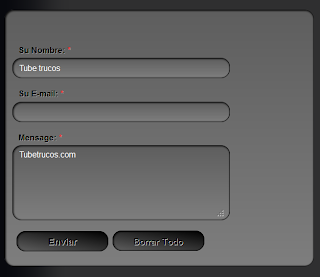


Lo primero que vamos a hacer es ir a añadirlo para eso nos vamos a diseño y añadir un gadget y buscamos formulario de contacto.


Le damos a añadir,este lo pueden añadir en donde quieran ahora sin salirnos de diseño a la izquierda van a ver paginas.
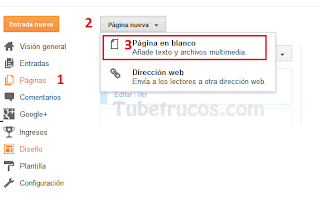

Le damos click a paginas>>>> después a pagina nueva>>>> luego a pagina en blanco >>>> le van a dar el titulo que quieran darle >> formulario de contacto o contactame o como quieran luego selecionan HTML y pegan el siguiente código:

<style>
/*Formulário de contacto Blogger */
#formcontact{
 padding: 8px 10px;
 font-size:16px;/*-----tamaño del texto---*/
 color:#000000;/*-----color del texto---*/
 border:solid 1px #000000;/*-----color y ancho del borde del cuadro completo---*/
 border-radius: 18px 18px; /*-----el radio del cuadro  mas en numero mas redonda son las puntas ---*/
 -moz-border-radius: 18px 18px;
 -webkit-border-radius: 18px 18px; 
 box-shadow: inset 1px 1px 3px 0 #000;
 -moz-box-shadow: inset 1px 1px 3px 0 #000;
 -webkit-box-shadow: inset 1px 1px 3px 0 #000;
 text-shadow: 1px 1px 0 #9d9d9d;
 background:-moz-linear-gradient(0% 100% 90deg,#7e7e7e, #5e5e5e);/*-----color de fondo del cuadro ---*/
 background:-webkit-gradient(linear, 0% 0%, 0% 100%, from(#5e5e5e), to(#7e7e7e));
 
}

#formcontact p{ 
}
.contact-form-name,
.contact-form-email,
.contact-form-email-message,
.contact-form-button-submit {
 width: 400px;
 max-width: 100%;
 margin-bottom: 20px;
 margin:5;
 padding: 7px 12px;
 font-size:16px;/*-----tamaño del texto que escribes---*/
 color:#fff; /*-----color del texto que escribes---*/
 border:solid 1px #000000;/*-----borde y color de los cuadros donde escribes---*/
 border-radius: 18px 18px;
 -moz-border-radius: 18px 18px;
 -webkit-border-radius: 18px 18px; 
 box-shadow: inset 1px 1px 3px 0 #000;
 -moz-box-shadow: inset 1px 1px 3px 0 #000;
 -webkit-box-shadow: inset 1px 1px 3px 0 #000;
  background:-moz-linear-gradient(0% 100% 90deg,#7e7e7e, #5e5e5e);/*-----color de fondo de los cuadros donde escribes---*/
 background:-webkit-gradient(linear, 0% 0%, 0% 100%, from(#5e5e5e), to(#7e7e7e));
 
}

.contact-form-button-submit {  /*-----como se ve el botón enviar sin pasar el mouse por encima---*/
 width: 180px;  /*-----ancho del botón---*/
 height:40px;    /*-----altura del botón---*/
 border:solid 1px #000;
 color:#000;
  font-size:18px;
  background:-moz-linear-gradient(0% 100% 80deg,#5f5f5f, #000);/*-----color de fondo---*/
 background:-webkit-gradient(linear, 0% 0%, 0% 80%, from(#000), to(#5f5f5f));
 box-shadow: inset 1px 1px 3px 0 #000;
 -moz-box-shadow: inset 1px 1px 3px 0 #000;
 -webkit-box-shadow: inset 1px 1px 3px 0 #000;
  text-shadow: 1px 1px 0 #ccc;

}
.contact-form-button-submit:hover {  /*-----este código es para al pasar mouse por encima cambia boton enviar---*/
border-color: #ccc;  /*-----color del borde---*/
background: #FF8C00;   /*-----color de fondo---*/
color: #fff;   /*-----color del texto---*/
text-shadow: 1px 1px 0 #000;

}

.Button2 {  /*-----como se ve el botón borrar todo sin pasar el mouse por encima---*/
 width: 180px;  /*-----ancho del botón---*/
 height:40px;    /*-----altura del botón---*/
 border:solid 1px #000;
 color:#000;
  font-size:18px;
 border-radius: 18px 18px;
 -moz-border-radius: 18px 18px;
 -webkit-border-radius: 18px 18px;
 background:-moz-linear-gradient(0% 100% 80deg,#5f5f5f, #000);/*-----color de fondo---*/
 background:-webkit-gradient(linear, 0% 0%, 0% 80%, from(#000), to(#5f5f5f));
 box-shadow: inset 1px 1px 3px 0 #000;
 -moz-box-shadow: inset 1px 1px 3px 0 #000;
 -webkit-box-shadow: inset 1px 1px 3px 0 #000;
 text-shadow: 1px 1px 0 #ccc;

}
.Button2:hover {  /*-----este código es para al pasar mouse por encima cambia borrar todo---*/
border-color: #ccc;  /*-----color del borde---*/
background: #FF8C00;   /*-----color de fondo---*/
color: #fff;   /*-----color del texto---*/
text-shadow: 1px 1px 0 #000;
border-radius: 18px 18px;
 -moz-border-radius: 18px 18px;
 -webkit-border-radius: 18px 18px;
} </style>


<br />
<div id="formcontact">
<br />
<form name="contact-form">
<div>
<br />
<br />
<b>&nbsp;&nbsp;&nbsp;&nbsp;Su Nombre:</b> <span style="color: red;">*</span></div>
&nbsp;<input class="contact-form-name" id="ContactForm1_contact-form-name" name="name" size="50" type="text" value="" />

<br />
<div>
<b>&nbsp;&nbsp;&nbsp;&nbsp;Su E-mail:</b> <span style="color: red;">*</span></div>
&nbsp;<input class="contact-form-email" id="ContactForm1_contact-form-email" name="email" size="50" type="text" value="" />

<br />
<div>
<b>&nbsp;&nbsp;&nbsp;&nbsp;Mensage:</b> <span style="color: red;">*</span></div>
&nbsp;<textarea class="contact-form-email-message" id="ContactForm1_contact-form-email-message" name="email-message" rows="6"></textarea><br />
&nbsp;&nbsp; <input class="contact-form-button contact-form-button-submit" id="ContactForm1_contact-form-submit" type="button" value="Enviar" />
&nbsp;<input class="Button2" id="Button2" type="reset" value="Borrar Todo" /><br />
<div style="max-width: 450px; text-align: center; width: 100%;">
<div class="contact-form-error-message" id="ContactForm1_contact-form-error-message">
</div>
<div class="contact-form-success-message" id="ContactForm1_contact-form-success-message">
</div>
</div>
</form>
</div>

Ahora le dan a publicar y si le dan a ver van a obtener la url de la página estática que crearon en este caso el formulario de contacto.

Por ultimo nos falta algo que es ocultar el gadget para que no se muestre doble en un gadget y en una página estática y nos vamos a ir a nuestra plantilla y con CTRL+F buscamos </head>
y una ves encontrado justo antes colocamos el siguiente :

<!--Evita que se muestre el gadget de formulario de contacto  -->

<b:if cond='data:blog.url != &quot;&quot;'>
<style type='text/css'>
#ContactForm1 {
display: none;
}
</style>
</b:if>

<!-- Fin para evitar que se muestre el gadget de formulario de contacto  -->


Una vez puesto el codigo le damos a guardar plantilla y es todo ya cuentan con un formulario de contacto .

NOTA: los mensajes los van a recibir en su cuenta de correo de gmail.


Como crear con CSS3 el efecto de texto borroso con un mensaje que se sobrepone

La mayoria de las veces en muchos sitios,blog nos encontramos con un mensaje lo mismo puede ser que estara fuera por un tiempo o por algun motivo quieren mostrar algun mensaje ,o simplemente quieren que se sobreponga un mensaje o texto  por encima de lo demas ,hay una forma  muy elegante que lo podemos obtener con CSS3  dando un efecto de texto borroso y por encima del mismo un mensaje que se sobrepone.Este efecto es muy cencillo de obtener a continuacion les explico como.


El siguiente código lo podemos colocar en donde ustede quieran ,en la plantilla ,en una entrada  o en un gadget en la sidebar.Todo va en la imaginacion de cada cual .

<style>
    .TTBorroso {
    color:transparent;
    text-shadow:0 0 8px black;
    margin:0 auto;
    background:#a9a9a1;
    width:400px;
    position:relative;
    height:200px;
    padding:10px;
    border-radius:10px 10px 10px 10px;
    }

    .TTsobrepone {
    font-weight:bold;
    left:23%;
    width:50%;
    height:25%;
    top:25%;
    bottom:25%;
    text-align:left;
    padding:10px 10px 30px;
    position:absolute;
    background:#FF8C00;
    color:#000;
    text-shadow: 0px 1px 1px #fff;
    box-shadow: 2px 2px 6px #000;
    border-radius:10px 10px 10px 10px;
    cursor:move;
    }
</style>

<div class="TTBorroso">
<div class="TTsobrepone">
Aquí va el texto que se sobrepone </div>
Aquí va el texto que se vera borroso pueden poner lo que quieran.</div>
Ejemplo:

Esto es un mensaje para que miren como se sobrepone por encima en un contenedor borroso.
Aquí va el texto que se vera borroso pueden poner lo que quieran, Aquí va el texto que se vera borroso pueden poner lo que quieran. Aquí va el texto que se vera borroso pueden poner lo que quieran Aquí va el texto que se vera borroso pueden poner lo que quieran Aquí va el texto que se vera borroso pueden poner lo que quieran Aquí va el texto que se vera borroso pueden poner lo que quieran Aquí va el texto que se vera borroso pueden poner lo que quieran Aquí va el texto que se vera borroso pueden poner lo que quieran Aquí va el texto que se vera borroso pueden poner lo que quieran. Aquí va el texto que se vera borroso pueden poner lo que quieran, Aquí va el texto que se vera borroso pueden poner lo que quieran Aquí va el texto que se vera borroso pueden poner lo que quieran Aquí va el texto que se vera borroso pueden poner lo que quieran Aquí va el texto que se vera borroso pueden poner lo que quieran.


Lo que esta en color 400   es el ancho de la caja que contiene el texto borroso .
Lo que esta en color 200   es la altura de la caja que contiene el texto borroso.
Lo que esta en color  FF8C00   es el color de fondo del mensaje que se sobrepone.


Como añadir un autor a blogger usando el nuevo diseño

Muchos blogs cuentan con varios autores.lo cual es una ayuda para el mismo ya que mientras mas autores aiga mas entradas publican y es un muy buen beneficio para el blog.El que cuente con un blog y simplemente quisiera invitar a alguna persona a su blog y brindarles la posibilidad de acceso para publicar en en el mismo ,es bien cencillo de realizar este paso.


Un bloguero puede agregar hasta 100 autores en un blog, este cuenta con dos niveles de acceso que se le puede dar a los autores.

1-Darle acceso de autor, esto le dará a los invitados acceso a publicar únicamente .

2-Darle acceso de administrador, esto le dará a los invitados acceso completo a su blog. A las entradas ,paginas,estadisticas,comentarios,plantilla,y a la configuracion del mismo.

Para añadirlo nos dirigimos a nuestro control de panel en blogger,y en el blog que quieres añadir al invitado damos click en la pestaña y click en configuracion como muestro en la siguiente imagen.


Ahora nos dirigimos a permisos y damos click en añadir autores .


En el recuadro van a colocar la direccion de correo de la persona que quieren invitar y damos click en el boton invitar a autores.


Aquí van a ver que ya tienen la invitacion pendiente .


A la persona la cual le enviastes la invitacion va a recibir algo como en la siguiente imagen.


Una ves el invitado haga click en la invitacion lo va a dirigir a su control de panel que automaticamente tiene acceso solo a publicar eso si la persona a  la cual invitas debe tener cuenta con google o blogger para poder entrar ahora si el dueño decea cambiar el acceso del invitado solo se dirige a la imagen 4 y en el cuadro del invitado va a ver una pestaña le das click para abrirla y le puedes cambiar a administrador.


Eso si el unico que tiene el acceso y control por completo a permitirle al invitado que sea autor para que publique o administrador para que tenga acceso a publicar y a otras cosas mas ,es el administrador del blog o sea el dueño como tambien tienes la opcion de eliminarlo por completo vas a configuracion >> permisos y pones el mouse,raton encima del invitado te va a aparecer la pestañita para darle el acceso como autor o administrador y al final te aparece una X le das click en ella y si lo que quieres es eliminarlo por completo y ya no tendra mas acceso a tu blog.


Como mostrar en feedburner las entradas resumidas

Normalmente ya se usa mucho las entradas resumidas en los blogs y paginas web,pero no solo ahi podemos resumir nuestras entradas,si cuentan con feedburner tambien podemos resumir nuestras entradas al gusto de cada cual uno mismo escoge cuantos caracteres decea que se muestren.tambien nos brinda la posibilidad de agregar un texto adicional al final del resumen.


Ahora se dirigen a su cuenta de Feedburner,una ves allí vamos a entrar en Optimize y buscamos >>> Summary Burner, Le damos click y entonces ahora pueden elegir el número de caracteres que decean  mostrar en el resumen del feed, en el cuadro siguiente agregan un texto si lo desean. Da click en Activar y listo.


De esta forma,Todos aquellas personas quienes lean tu feed ya sea desde un lector de feeds o los que se suscriben por correo verán sólo el número de caracteres que elegiste para el párrafo así como el texto al final del feed.

Siempre tengan en cuenta antes de estos procedimientos ,si tu feed verdaderamente necesita mostrarse resumido.


Como conseguir que se muestre la imagen del autor en los resultados de Google

La mayoria de ustedes de seguro han visto que al realizar una búsqueda en el poderoso del internet ,''Google'' se muestran muchos resultados con el nombre y la imagen del autor de la publicación.Con  esto hay mas probabilidades de que los visitantes  ingresen a nuestro sitio web o blog,lo que pasa con esto, que con esta imagen del autor la misma sobresale de la mayoria lo que equivale a mayor tráfico hacia nuestro sitio.


Esto es muy facíl de realizar y en unos pocos pasos queda todo listo,lo primero que vamos a hacer es:

1-Tener vinculado nuestro perfil de Blogger con el de Google+.

2-Ahora hay que asegúrarse que tu blog aparezca en la sección "Colaborador en" de tu perfil de Google+, si no lo tienes solo agregale la dirección de tu blog.

Ahora nos dirigimos a nuestra plantilla una ves ahí damos click en Expandir plantillas de artilugios y con Ctrl+F buscamos lo siguiente :

Podemos buscar cualquiera de las dos.

<div class='post-header'>


<div class='post-footer'>


Una ves encontrado pegamos el siguiente codigo del autor el cual es el mas actualizado .


<span class='post-author vcard'>
<b:if cond='data:top.showAuthor'>
<data:top.authorLabel/>
<b:if cond='data:post.authorProfileUrl'>
<span class='fn' itemprop='author' itemscope='itemscope' itemtype='http://schema.org/Person'>
<meta expr:content='data:post.authorProfileUrl' itemprop='url'/>
<meta expr:content='data:blog.blogId' itemprop='articleBody/aiaBlogId'/>
<meta expr:content='data:post.id' itemprop='articleBody/aiaPostId'/>
<a expr:href='data:post.authorProfileUrl' rel='author' title='author profile'>
<span itemprop='name'><data:post.author/></span>
</a>
</span>
<b:else/>
<span class='fn' itemprop='author' itemscope='itemscope' itemtype='http://schema.org/Person'>
<meta expr:content='data:blog.blogId' itemprop='articleBody/aiaBlogId'/>
<meta expr:content='data:post.id' itemprop='articleBody/aiaPostId'/>
<span itemprop='name'><data:post.author/></span>
</span>
</b:if>
</b:if>
</span>

Muchos deben de tener el siguiente codigo del autor en la plantilla si lo tienen lo sustituyen si no lo tienen o no tienen ninguno no importa solo añadimos el codigo nuevo de arriba y es todo.

<span class='post-author vcard'>
                <b:if cond='data:top.showAuthor'>
                  <data:top.authorLabel/>
                  <span class='fn'><data:post.author/></span>
                </b:if>
              </span>


Una ves hecho eso guardan la plantilla y vamos a ver si todo esta bien para eso vamos a entra a la Herramienta de pruebas  que nos brinda google una ves allí pegan la URL de tu sitio o tambien puede ser la URL de  alguna entrada , click en vista previa y si se muestra la imagen entonces todo esta marchando bien, por lo que ahora solo nos queda esperar unos días a que Google actualice la información en los resultados. Solo hay que ser pacientes.

Codigo por ciudad blogger


Personalizar el Gadget de etiquetas dandole un estilo diferente

El gadget Labels,etiquetas es muy usado en los blog,muchos los usan como menú otros simplemente muestran las etiquetas que tienen,en este tutorial van a saber como personalizar esas etiquetas dándole un estilo diferente y no el que viene por defecto que solo son palabras sin ningún fondo o color.


Para personalizar las etiquetas en Blogger es muy sencillo y no nos toma mucho tiempo,y así vamos mejorando poco a poco cada parte del blog.

Para añadirlo se los voy a brindar de dos formas una mediante el siguiente botón ,solo dan click y escogen el blog al que quieres añadirle este estilo.también pueden editarlos una ves se instale buscan el gadget con el titulo Estilos de las etiquetas lo abren y lo pueden editar ustedes mismos cambiándole el color a sus gustos y le borran el titulo solo se lo pongo para que sepan donde se encuentra el código y no se pierdan.


Si lo quieren añadirlo ustedes mismos van a Diseño >>> Añadir un gadget >>> y buscan :

Una ves encontrado pegan el siguiente código :

<style>
.label-size{ margin:0; padding:0; position:relative; } .label-size a{ float:left; height:20px; line-height:20px; position:relative; font-size:12px; margin-bottom: 9px; margin-left:5px; padding:0 10px 0 5px; background-color: #696969;background-image: -moz-linear-gradient(#000, #696969);background-image: -webkit-linear-gradient(#000, #696969);background-image: -o-linear-gradient(#000, #696969);background-image: linear-gradient(#000, #696969); color:#fff; text-decoration:none; -moz-border-radius-bottomright:4px; -webkit-border-bottom-right-radius:4px; border-bottom-right-radius:4px; -moz-border-radius-topright:4px; -webkit-border-top-right-radius:4px; border-top-right-radius:4px;-moz-border-radius-bottomleft:4px; -webkit-border-bottom-left-radius:4px; border-bottom-left-radius:4px; -moz-border-radius-topleft:4px; -webkit-border-top-left-radius:4px; border-top-left-radius:4px; }

.label-size a:hover{background:#000;} .label-size a:hover:before{border-color:transparent #000 transparent transparent;}</style>


Si se fijan al final de este blog pueden ver que lo tengo implementado en este sitio, le di dos tonos, el cual ustedes pueden darle el color que quieran .

Lo que esta en color rojo es el color negro que es el color de arriba.
Lo que esta en color naranja es el color gris que es el color de abajo.
Lo que esta en color amarillo es el color negro que aparecerá cuando le pases el mouse por encima.

Si no saben que color ponerle ,pueden encontrarlos aquí.


Personalizar la caja de comentarios de blogger añadiendole un fondo

Hasta no hace mucho hacer cambios en la caja de comentarios de blogger era inposible,debido al nuevo sistema de comentarios anidados que añadio blogger pero indagando un poco vi la forma de personalizar lo que es la caja de comentario añadiendole un fondo para cambiar el aspecto.


Entonces para darle este toque personal solo hay que seguir unos pocos pasos recuerden siempre guardar una copia de seguridad de su plantilla para eso nos dirigimos a plantilla >>> Edicion de html >>> Continuar >>> marcan   Expandir plantillas de artilugios Y buscamos.

]]></b:skin>
Una ves encontrado pegamos el siguiente codigo justo encima :

<!--fondo de la caja de comentario-->
#tube-trucos-form iframe{
background:#000000 url(https://blogger.googleusercontent.com/img/b/R29vZ2xl/AVvXsEifIWdKBnYiLdz7Y6cMoDRDA5wDF5XXK05wkbUs81n4XSlG0zWu5S8hpA4nPJN20slXOBINjw8nCenyEfUrsNJjRxeNpwrLrkdKBAaQwbj79-ECL9wJ5sDdP0G4TeosNhptt46P4m-KLP0/s1600/fondos-graciosos-pc.jpg) repeat;
-webkit-transition:all 0.4s ease-in-out;
-moz-transition:all 0.4s ease-in-out;
-ms-transition:all 0.4s ease-in-out;
-o-transition:all 0.4s ease-in-out;
border:1px solid #ddd;
-moz-border-radius:6px;
-webkit-border-radius:6px;
box-shadow: 5px 5px 5px #CCCCCC;
padding:5px;
font:normal 12pt "ms sans serif", Arial;
color:#000000;
width:560px; height:213px !important;
}
#tube-trucos-form iframe{
background:#000000 url(https://blogger.googleusercontent.com/img/b/R29vZ2xl/AVvXsEifIWdKBnYiLdz7Y6cMoDRDA5wDF5XXK05wkbUs81n4XSlG0zWu5S8hpA4nPJN20slXOBINjw8nCenyEfUrsNJjRxeNpwrLrkdKBAaQwbj79-ECL9wJ5sDdP0G4TeosNhptt46P4m-KLP0/s1600/fondos-graciosos-pc.jpg) repeat;
border:2px dotted #F35C1B;
<!--fin fondo de la caja de comentario-->

Lo que esta marcado en rojo lo cambian por su url ,por la imagen de sus gusto.

Recuerden que para una busqueda mas rapida usen Ctrl+F
Ahora buscan

<div class='comment-form'>

Y lo sustituyen por el siguiente:

 <div id='tube-trucos-form'>
Una ves hecho los pasos correspondientes guardan la plantilla y van a una entrada para ver como les quedo el fondo en la caja de comentarios.


Gadget de entradas populares en colores con css

Normalmente la mayoria de los usuarios en blogger instalan el gadget de entradas populares el cual al intalarlo te da varias opciones pero ninguna con respecto a su estilo desde desde hace un tiempo, muchos han buscado la forma de darle un toque diferente pero nada.

Hasta que desde hace unos dias aparecio una forma de acerlo y con solo css,y muy facil de implementar .


1-Solo vayan a añadir un gadget y buscan Popular Post
lo configuran al tiempo que quieran pero sin señalar imagen señalan la cantidad que quieres mostrar y lo guardas.


2-Ahora con solo dar un click en el siguiente boton se te añadira el codigo al blog que decees sin tener que hacer nada mas .


Par el que ya tenga el gadget instalado solo le dan click al boton y es todo

El que no lo quiera añadir por la via mas rapida que es el boton ,entonces peguen el siguiente codigo en un gadget le dan a guardar y es todo ya van a tener mas personalizado sus entradas populares.


<style>
.sidebar .PopularPosts .widget-content ul li{
height: 100%;
line-height: 22px;
float: left;
clear: left;
list-style-type: none;
overflow: hidden;
color: black;
}
.sidebar .PopularPosts .widget-content ul{margin:0;padding:5px 0;list-style-type:none;}
.sidebar .PopularPosts .widget-content ul li{position:relative;margin:5px 0;border:0;padding:10px;opacity:0.8;
-webkit-transition:all 0.4s;
-moz-transition:all 0.4s;
-ms-transition:all 0.4s;
-o-transition:all 0.4s;}

.sidebar .PopularPosts .widget-content ul li:hover {border-radius:30px 0px 0px 0px;margin-left:10px;opacity:1.0}
.sidebar .PopularPosts .widget-content ul li:first-child {background:#ff4c54;width:95%}
.sidebar .PopularPosts .widget-content ul li:first-child:after{content:"1"}
.sidebar .PopularPosts .widget-content ul li:first-child + li{background:#ff764c;width:85%}
.sidebar .PopularPosts .widget-content ul li:first-child + li:after{content:"2"}
.sidebar .PopularPosts .widget-content ul li:first-child + li + li{background:#ffde4c;width:75%}
.sidebar .PopularPosts .widget-content ul li:first-child + li + li:after{content:"3"}
.sidebar .PopularPosts .widget-content ul li:first-child + li + li + li{background:#c7f25f;width:65%}
.sidebar .PopularPosts .widget-content ul li:first-child + li + li + li:after{content:"4"}
.sidebar .PopularPosts .widget-content ul li:first-child + li + li + li + li{background:#33c9f7;width:55%;padding-right:20px;}
.sidebar .PopularPosts .widget-content ul li:first-child + li + li + li + li:after{content:"5"}
.sidebar .PopularPosts .widget-content ul li:first-child + li + li + li + li +li{background:#7ee3c7;width:45%}
.sidebar .PopularPosts .widget-content ul li:first-child + li + li + li + li + li:after{content:"6"}
.sidebar .PopularPosts .widget-content ul li:first-child + li + li + li + li + li +li{background:#f6993d;width:35%}
.sidebar .PopularPosts .widget-content ul li:first-child + li + li + li + li + li + li:after{content:"7"}
.sidebar .PopularPosts .widget-content ul li:first-child:after,
.sidebar .PopularPosts .widget-content ul li:first-child + li:after,
.sidebar .PopularPosts .widget-content ul li:first-child + li + li:after,
.sidebar .PopularPosts .widget-content ul li:first-child + li + li + li:after,
.sidebar .PopularPosts .widget-content ul li:first-child + li + li + li + li:after,
.sidebar .PopularPosts .widget-content ul li:first-child + li + li + li + li + li:after,
.sidebar .PopularPosts .widget-content ul li:first-child + li + li + li + li + li + li:after{position:absolute;top:15px;right:-2px;border-radius:9%;background:#353535;width:30px;height:40px;line-height:2em;text-align:center;font-size:24px;color:#adadad;}
.sidebar .PopularPosts .widget-content ul li .item-thumbnail{float:left;border:0;margin-right:10px;background:transparent;padding:0;width:30px;height:90px}
.sidebar .PopularPosts .widget-content ul li a{font-size:18px;font-weight:bold;color:#000000;text-decoration:none;text-shadow:0px 0px 6px white;
-webkit-transition:all 0.4s;
-moz-transition:all 0.4s;
-ms-transition:all 0.4s;
-o-transition:all 0.4s;
}
.sidebar .PopularPosts .widget-content ul li a:hover{color:black;text-decoration:none;text-shadow:1px 1px 1px white;}

</style>


Cómo guardar los gadgets sin título en Blogger

Hace unos días algunos visitantes me han informado acerca de un pequeño problema que ha surgido.con el cual se ven desesperado sin saber que hacer, se trata de un error que no nos permite guardar un gadget o elemento de página en la barra lateral o en cualquier apartado del blog sin escribir antes su título.Pero esto no viene de ahora ya este problema se encuentra desde hace un tiempo.

Cuando queremos guardar un gadget nos aparece un mensaje, ( Campo obligatorio; no dejarse en blanco ) algo que hacemos muchos de nosotros para instalar algún truco, decorar el blog con imágenes, etc...


Afortunadamente como siempre existen un par de soluciones y  bastante sencillas.por eso no hay que desesperarse siempre aparece alguna solución a los problemas en este caso jaime en su balcon nos habla hacerca de esto.

  • La primera solución a este problema con tan solo introducir en el campo de texto del título el carácter &nbsp; este representa un espacio en blanco, ya con solo este carácter se soluciona el problema ,porque ya nos permitirá guardar el gadget sin necesidad de agregarle un título.

  • La segunda opción requiere de mas tiempo pero es también muy efectiva, sobre todo si vas a editar el gadget con frecuencia y no deseas estar copiando el carácter previamente descrito.

1) Darle un título al gadget y guardarlo

2) Accede a plantilla >>> edición de Html >>> continuar >>> Expandir plantillas de artilugios.

3) Pulsando las teclas Ctrl + F para abrir el buscador de tu navegador, escribe el título que le acabas de poner al gadget.

4) Encontrarás un código muy similar a esto:


<b:widget id='HTML6' locked='false' title='AQUI APARECE EL TITULO' type='HTML'>
<b:includable id='main'>
<!-- only display title if it's non-empty -->
<b:if cond='data:title != &quot;&quot;'>
<h2 class='title'><data:title/></h2>
</b:if>
<div class='widget-content'>
<data:content/>
</div>

<b:include name='quickedit'/>
</b:includable>
</b:widget>


Ahora solo debes de borrar la parte que ves en naranja y guardar la plantilla para terminar.


Truco para reproducir solo una parte de los vídeos de Youtube que colocamos en nuestro sitio web o blog

En muchas ocaciones en un video de youtube uno solo quiere mostrar una parte del video en un sitio web o blog pero sucede que el vídeo es muy largo o la parte que quieren mostrar no está al comienzo del mismo y entonces tienen que mostrar el video completo.


Muchos han optado por la solución más rápida a ese problema indicandole a los lectores que comiencen a ver el vídeo a partir del minuto y segundo indicado.

Pero existe un truquito el cual uno le añade al codigo que nos brinda youtube ,indicandole donde debe de comenzar y donde debe de terminar de esa forma cuando añadimos un video en nuestros sitios web o blog ya le podremos mostrar al lector solo la parte del video que queremos mostrar y en realidad es muy rápido llevarlo a cabo.

1-) Van a la página del vídeo en Youtube, hacen click en compartir luego en insertar y Copian el código iframe que les brinda .


2-) Pegan el código en el artículo que están escribiendo y solo hay que agregarle los parámetros START y END.  En el siguiente ejemplo quiero que comience a los 30 segundos y termine a los 40 segundos del vídeo. 

Como colocarlo : al final de la URL y antes de la comilla  " de cierre ingresan ?start=30&end=40

Ejemplo algo como este codigo es el que te da youtube .

 <iframe width="560" height="315" src="http://www.youtube.com/embed/x-XeyRm_HCA" frameborder="0" allowfullscreen></iframe>
 Entonces a ese codigo le vamos a añadir lo siguiente ?start=30&end=40

  <iframe width="560" height="315" src="http://www.youtube.com/embed/x-XeyRm_HCA?start=30&end=40" frameborder="0" allowfullscreen></iframe>

Este seria el resultado :


Agregar emoticones en los comentarios anidados de blogger

Anteriormente les habia mostrado en una entrada como añadir los emoticones,caritas a los comentarios de blogger en ese entonces blogger no habia cambiado lo que es el nuevo sistema de comentarios ( anidados o con replis), por lo que ese codigo no funciona actualmente en este nuevo sistema ,en  muchas plantillas ya se encuentra añadido los nuevos comentarios pero en otras no, para el que no lo tiene lo puede activar y para el que lo tiene entonces puede añadir estos emoticones que les boy a brindar en el dia de hoy gracias a Kang Ismet que hiso posible el funcionamiento de estas caritas en los comentarios anidados de blogger que a muchos les gusta  ya que es un forma de expresarse.


Blogger a veces nos pone muchas travas y nos dificulta las cosas a la hora de añadir algun codigo a nuestra plantilla ,por lo que uno se rompe la cabeza buscando alguna solucion a esas travas en este caso ya tenemos el codigo, scripts y el css solo nos falta añadirlo a nuestra plantilla que he ahí lo primero ,cuando blogger cambio los comentarios anteriores a los nuevos en este caso los comentarios anidados dificulto esa sona por lo que ahora es bien dificíl de añadir esas caritas encima de donde se escriben los comentarios por lo que hay que buscarle una nueva posicion .

En mi caso ya no di con la solucion y contacte a JMiur del cual he aprendido muchas cosas por su inteligencia y sabiduria y me recomendo que lo añadiera debajo de la barra de navegacion que estas dicen hacia adelante ,home y siguiente que se encuentra justo antes del includable de los comentarios y ahi no presenta ninguna dificulta para agregarla .

Para eso nos dirigimos a nuestra plantilla y marcamos Expandir plantillas de artilugios ,para una busqueda mas rapida  en nuestra plantilla presionen en su teclado Ctrl+F y colocamos el codigo a buscar .en este caso vamos a buscar :

]]></b:skin>

 Y justo encima colocamos el siguiente codigo que seria el css:

<!-- emoticones  Start-->
.emoticones22 {
    background: none repeat scroll 0 0 # !important;
    font-size: medium !important;
    padding: 10px !important;
    text-align: left !important;
    font-weight:bold !important;
    font-size:11px !important;
}
img.Ttemoti {
    height: auto !important;
    vertical-align: middle !important;
    width: auto !important;
    border:0px !important;
}
<!--  emoticones Code End-->

Ahora buscamos lo siguiente :

</body>

 Y justo antes colocamos el siguiente codigo :

<!-- Emoticones -->
<script src='http://img79.xooimage.com/files/0/4/8/tubetrucos.comemoticones-35e3e72.js' type='text/javascript'/>

Y por ultimo buscamos <b:include name='nextprev'/> pueden encontrar mas de uno pero lo colocan justo despues del primero que les va a aparecer.

Van a encontrar algo como así :

<b:include name='nextprev'/>

</b:if>
 Aquí pondrian el  siguiente codigo
</b:includable>

<!--   emoticones  tubetrucos.com Star-->
<b:if cond='data:blog.pageType == &quot;item&quot;'>
<div style='background-color:#; border:none; width:100%; padding:2px; height:100px; '>
<div class='emoticones22'>
<img alt='' class='Ttemoti' src='http://l.yimg.com/us.yimg.com/i/mesg/emoticons7/1.gif'/> :)
<img alt='' class='Ttemoti' src='http://l.yimg.com/us.yimg.com/i/mesg/emoticons7/2.gif'/> :(
<img alt='' class='Ttemoti' src='http://l.yimg.com/us.yimg.com/i/mesg/emoticons7/3.gif'/> ;)
<img alt='' class='Ttemoti' src='http://l.yimg.com/us.yimg.com/i/mesg/emoticons7/4.gif'/> :D
<img alt='' class='Ttemoti' src='http://l.yimg.com/us.yimg.com/i/mesg/emoticons7/5.gif'/> ;;-)
<img alt='' class='Ttemoti' src='http://l.yimg.com/us.yimg.com/i/mesg/emoticons7/7.gif'/> :-/
<img alt='' class='Ttemoti' src='http://l.yimg.com/us.yimg.com/i/mesg/emoticons7/13.gif'/> :-O
<img alt='' class='Ttemoti' src='http://l.yimg.com/us.yimg.com/i/mesg/emoticons7/14.gif'/> X(
<img alt='' class='Ttemoti' src='http://l.yimg.com/us.yimg.com/i/mesg/emoticons7/16.gif'/> B-)
<img alt='' class='Ttemoti' src='http://l.yimg.com/us.yimg.com/i/mesg/emoticons7/18.gif'/> #:-S
<img alt='' class='Ttemoti' src='http://l.yimg.com/us.yimg.com/i/mesg/emoticons7/20.gif'/> :((
<img alt='' class='Ttemoti' src='http://l.yimg.com/us.yimg.com/i/mesg/emoticons7/21.gif'/> :))
<img alt='' class='Ttemoti' src='http://l.yimg.com/us.yimg.com/i/mesg/emoticons7/24.gif'/> =))
<img alt='' class='Ttemoti' src='http://l.yimg.com/us.yimg.com/i/mesg/emoticons7/102.gif'/> ~X(
<img alt='' class='Ttemoti' src='http://l.yimg.com/us.yimg.com/i/mesg/emoticons7/104.gif'/> :-t
<img alt='' class='Ttemoti' src='http://l.yimg.com/us.yimg.com/i/mesg/emoticons7/35.gif'/> 8-
<img alt='' class='Ttemoti' src='http://l.yimg.com/us.yimg.com/i/mesg/emoticons7/38.gif'/> =P~
<img alt='' class='Ttemoti' src='http://l.yimg.com/us.yimg.com/i/mesg/emoticons7/40.gif'/> #-o
<img alt='' class='Ttemoti' src='http://l.yimg.com/us.yimg.com/i/mesg/emoticons7/41.gif'/> =D7
<img alt='' class='Ttemoti' src='http://l.yimg.com/us.yimg.com/i/mesg/emoticons7/42.gif'/> :-SS
<img alt='' class='Ttemoti' src='http://l.yimg.com/us.yimg.com/i/mesg/emoticons7/112.gif'/> :-q
<img alt='' class='Ttemoti' src='http://l.yimg.com/us.yimg.com/i/mesg/emoticons7/113.gif'/> :-bd
</div></div></b:if>
<!--  emoticones  tubetrucos.com End-->
 Tambien puedes poner este codigo despues de <div class='post-footer-line post-footer-line-3'/>


Una ves hecho los tres pasos correspondiente guardamos la plantilla y nos dirigimos a una entrada para verificar que todo este bien, ya cuentan con emoticones en los comentarios anidados de blogger .


Mostrar cualquier archivo en ventanas modales (Shadowbox)

Muchos deben de conocer la Lightbox en blogger esta la vemos al darle click a una imagen la misma muestra una ventana con la imagen y el fondo oscuro y transparente,pero existe un script que hace esa misma funcion pero con mas cosas.
Este clon de la Lightbox conocido como Shadowbox nos permite, a diferencia del primero ya mencionado, abrir en ventanas modales tanto imágenes como páginas web, vídeos e incluso archivos en flash (como juegos).


Esta herramienta con un sin fin de usos y de fácil instalación con la que podrás presentar en tu blog cualquier cosa sin hacer que éste atrase el contenido del sitio al cargar el contenido.
 Para su intalacion en el nuevo diseño de blogger nos dirigimos a :

Plantilla >> Edicion de Html >> Continuar


Buscamos la etiqueta </head> y justo encima añaden el siguiente scripts:

 <!-- Ventana modal ShadowBox tubetrucos.com-->
<link href='http://img79.xooimage.com/files/b/f/d/ttrucoscssshadowbox-35d3f9d.css' rel='stylesheet' type='text/css'/>
<script src='http://img26.xooimage.com/files/1/1/e/shadowbox-1b8e4a9.js' type='text/javascript'/>
<script type='text/javascript'>
Shadowbox.init({
overlayColor: "#000",
overlayOpacity: "0.6",
});
</script>

Si quieren, pueden descargar el script que hace funcionar la ventana modal (shadowbox-1b8e4a9.js), así como las propiedades css (shadowbox-35d3f9d.css) y alojarlo en tu propio hosting.

 Una ves colocada guardamos la plantilla.

Con eso ya tendremos implementado lo mas inportante en nuestra plantilla. Ahora solo tendrán que incluir el código necesario para mostrar cada elemento en una entrada o en un gadget html-javascript en la parte de Diseño.

Solo una imagen


<a href="URL DE LA IMAGEN" rel="shadowbox" title="TITULO"><img src="URL DE LA IMAGEN" style="height: 100px; width: 100px;" /></a>

Una galeria


<a href="URL DE LA IMAGEN 1" rel="shadowbox[blgal1]" title="TITULO"><img src="URL DE LA IMAGEN 1" style="height: 100px; width: 100px;" /></a>

<a href="URL DE LA IMAGEN 2" rel="shadowbox[blgal1]" title="TITULO"><img src="URL DE LA IMAGEN 2" style="height: 100px; width: 100px;" /></a>

<a href="URL DE LA IMAGEN 3" rel="shadowbox[blgal1]" title="TITULO"><img src="URL DE LA IMAGEN 3" style="height: 100px; width: 100px;" /></a>

<a href="URL DE LA IMAGEN 4" rel="shadowbox[blgal1]" title="TITULO"><img src="URL DE LA IMAGEN 4" style="height: 100px; width: 100px;" /></a>

Una pagina web

<a rel="shadowbox;width=750;height=550" title="TITULO" href="URL DE LA PAGINA">TITULO DEL ENLACE </a>
 Para un video de you tube


Ver el vídeo

 <a rel="shadowbox;width=450;height=400;" title="YouTube" href="http://www.youtube.com/v/NdHsJlQ5gaE&rel=0&autoplay=1">Ver el vídeo</a>
 Un archivo SWF
 <a rel="shadowbox;width=400;height=300" title="SWF" href="URL DEL ARCHIVO SWF">TITULO DEL ENLACE</a>

Cuando vayas a incluir una galería en tu blog, ten en cuenta que el atributo rel="shadowbox[blgal1]" pertenece a una galería, blgal1, por lo que las nuevas imágenes que incluyas utilizando este nombre aparecerán junto a las anteriormente publicadas. Para evitarlo, edita blgal1 tantas veces como desees de manera que puedas agrupar imágenes por separado en una galería (blgal1) o en otra (blgal2).

Las cifras del vídeo de YouTube (NdHsJlQ5gaE) deben sustituirse por los carácteres que aparecen al final de la dirección del vídeo que has escogido.

En URL DEL ARCHIVO SWF incluye la dirección del archivo .swf que obtendrás al haberlo alojado en tu propio hosting.

Agrega la dirección de cualquier página web en URL DE LA PAGINA (siempre con el http://).

Via : El balcon por Shadowbox


Dividir las entradas en dos columnas

Todo se trata de cambiar la estructura de las entradas dandole un toque diferente . Este truco es muy sencillo de realizar y requiere de muy poco tiempo.
Es un diseño muy utilizado en los periódicos y las revistas y que a muchos lectores les gusta y les facilita la lectura de un artículo.


A continuación les voy a mostrar el código necesario para conseguir este truquito. Puedes ponerlo en una entrada cualquiera, en una entrada que ya hayas escrito .(les recomiendo que primero escriban la entrada y que después la dividas entre ambas columnas ya que si la escribes directamente en el código podrían confundirse).


 <div style="float:left; width: 48%">TEXTO IZQUIERDA</div><div style="float:right; width: 48%">TEXTO DERECHA</div>
<div style="clear: both"></div>

No debes olvidar que al poner un código en una entrada, debes hacerlo en la pestaña de 'Edición de HTML' y no en la de 'Redactar'.

Puedes modificar el ancho de las columnas modificando el porcentaje (48%) en el código.
No puede haber espacio entre el cierre </div> de la primera columna y el <div... de la segunda.


Paginación para Blogger en solo dos pasos mucho mas facíl

Recorriendo un poco mi plantilla me llamo la atencion el codigo que tengo para la Paginación el cual se encuentra todo en la plantilla y es un poquito largo , pensandolo bien si quitaba el codigo javascripts y lo colocaba en un archivo .js obtendria mejor rapides al cargar,  todo en ves de colocarlo en la plantilla para mejorar la carga lo colocamos todo en un gadget los estilos y el archivo .js y así seria mucho mas facíl de personalizar ya no tendriamos que tocar nuestra plantilla para nada.


Para colocarlo de esta forma en nuestro sitio solo con añadir el codigo que les brindo a continuacion en un gadget es todo guardamos y listo, tendran su nueva paginacion en su blog.

El siguiente codigo es el que van a colocar en un gadget
<style type='text/css'>
#blog-pager{padding:10px 0;clear:both;}
.showpageNum a {color:#ffffff;text-decoration:none;border:1px solid #000; border-bottom:1px solid #444; border-right:1px solid #444;margin:0 3px;padding:3px 7px;background-color:#222;}
.showpage a {color:#ffffff;text-decoration:none;border:1px solid #000; border-bottom:1px solid #444; border-right:1px solid #444;margin:0 3px;padding:3px 7px;background-color:#222;}
.showpageNum a:hover, .showpage a:hover, .showpagePoint {color:#ffffff;border:1px solid #000; border-bottom:1px solid #444; border-right:1px solid #444;padding:3px 7px;background-color:#403f40;margin:0 3px;}
.showpageOf {color:#ffffff!important;border:1px solid #000; border-bottom:1px solid #444; border-right:1px solid #444;padding:3px 7px;background-color:#222;margin:0 3px 0 0;}
</style>
<script style='text/javascript'>
var numshowpage=4;
var postperpage =4;
var upPageWord="Previous";
var downPageWord="Next";
var urlactivepage=location.href;
var home_page="/";
</script>
<script style='text/javascript' src='http://img84.xooimage.com/files/d/c/1/tubetrucospaginacionblogger-3495eea.js'></script>

 Los dos numeros 4 el primero son la cantidad  de numeros a mostrar en la paginacion.
el segundo 4 es la cantidad de entradas a mostrar .

Explicando los estilos

  .showpageNum a    ---- son los estilos de los numeros
  .showpage a           ----  son los estilos de las palabras Previous   ,  Next
  .showpageNum a:hover, .showpage a:hover,
  .showpagePoint     ----  es cuando pasas el mouse,raton por encima y cambia de color y deja fijo ese         color en el numero que te encuentres en el 1 o el 2 o el 3 etc........
 .showpageOf          ---- son los estilo de donde dice page 1 of  2.

Pueden ver un ejemplo en esta plantilla que estoy preparando para este blog


Mostrar un gadget sólo en una entrada en concreta

En una entrada anterior explicaba la forma de mostrar un gadget solo en la pagina principal pero hay una variante por si solo quieren mostrarlo en una entrada especifica y no en la entrada principal, este truquito es muy facíl de implementar simplemente casi vamos a seguir los mismos pasos que les explique en esa entrada solo va a cambiar una linea del codigo.


Usaremos el código de un gadget HTML/Javascript. Sólo tenemos que buscar el gadget con los artilugios expandidos ,en este caso buscamos el nombre del gadget para una búsqueda mas rápida usen Ctrl+F y pongan lo que quieren buscar . una ves encontrado sera algo como esto.
 
 <b:widget id='HTML7' locked='false' title='AQUI VERAS EL TITULO DEL GADGET' type='HTML'>
<b:includable id='main'>
  <!-- only display title if it's non-empty -->
  <b:if cond='data:title != &quot;&quot;'>
    <h2 class='title'><data:title/></h2>
  </b:if>
  <div class='widget-content'>
    <data:content/>
  </div>
 <b:include name='quickedit'/>
</b:includable>
</b:widget>

Y le agregaremos lo que está en color  verde

<b:widget id='HTML7' locked='false' title='AQUI VERAS EL TITULO DEL GADGET' type='HTML'>
<b:includable id='main'>
<b:if cond='data:blog.url == "URL DE LA ENTRADA"'>
  <!-- only display title if it's non-empty -->
  <b:if cond='data:title != &quot;&quot;'>
    <h2 class='title'><data:title/></h2>
  </b:if>
  <div class='widget-content'>
    <data:content/>
  </div>
 <b:include name='quickedit'/>
</b:if>
</b:includable>
</b:widget>


Aunque todos los gadget tienen un código distinto, sólo hay que guiarnos por el titulo para encontrarlos mas rápido De esta forma el gadget se mostrará en la entrada que has especificado, y se ocultará en las demas entradas incluyendo la pagina principal.


Como mostrar gadgets de blogger solo en la pagina principal

En estos días he recibido varios email acerca de como como mostrar un widget de blogger solo en la pagina principal ,verdaderamente este truco es fácil, seguro varios blog  han hecho algún tutorial acerca de esto,pero yo se los voy a explicar aquí también de la forma mas fácil,para entendernos mejor solo se deben de guiar por el titulo que tiene el widget , gadget . por ejemplo si solo quieren mostrar te unes en facebook ? en la pagina principal y así este cuando el visitante entre a una entrada el gadget desaparecerá , para esto lo que debemos hacer es lo siguiente.

En este ejemplo usaremos el código de un gadget HTML/Javascript. Sólo tenemos que buscar el gadget con los artilugios expandidos ,en este caso buscamos el nombre del gadget para una búsqueda mas rápida usen Ctrl+F y pongan lo que quieren buscar . una ves encontrado sera algo como esto.

<b:widget id='HTML7' locked='false' title='AQUI VERAS EL TITULO DEL GADGET' type='HTML'>
<b:includable id='main'>
  <!-- only display title if it's non-empty -->
  <b:if cond='data:title != &quot;&quot;'>
    <h2 class='title'><data:title/></h2>
  </b:if>
  <div class='widget-content'>
    <data:content/>
  </div>
 <b:include name='quickedit'/>
</b:includable>
</b:widget>

Y le agregaremos lo que está en color naranja.

<b:widget id='HTML7' locked='false' title='AQUI VERAS EL TITULO DEL GADGET' type='HTML'>
<b:includable id='main'>
<b:if cond='data:blog.url == data:blog.homepageUrl'>
  <!-- only display title if it's non-empty -->
  <b:if cond='data:title != &quot;&quot;'>
    <h2 class='title'><data:title/></h2>
  </b:if>
  <div class='widget-content'>
    <data:content/>
  </div>

  <b:include name='quickedit'/>
</b:if>
</b:includable>
</b:widget>

Lo que agregamos va justo después de
<b:includable id='main'> y la segunda parte justo antes de </b:includable>    

Aunque todos los gadget tienen un código distinto, sólo hay que guiarnos por el titulo para encontrarlos mas rápido De esta forma todos los gadgets se mostrarán en la pagina principal, pero en las entradas se ocultarán los gadget que hayamos modificado.


Mostrarle al visitante en que lugar del blog se encuentra

Seguro muchas personas han estado en algún sitio el cual les brinda encima del titulo en que lugar del sitio se encuentra,por ejemplo (Estas en Home>>teléfonos>>tecnología>>el nuevo htc ) como funciona esto les explico esto les muestra el ( Principio >> etiqueta >>otra etiqueta si tiene>> el titulo de la entrada),cuando creas una entrada le colocas a que etiqueta va ejemplo:si la entrada se trata de blogger pues vas a poner etiqueta blogger y también google y se titula algunos pasos de blogger, entonces el código les mostraría (Home >> blogger >> google >> algunos pasos de blogger ),para obtener esto es muy sencillo con solo algunos pasos solo tenemos que colocar un solo código en nuestra plantilla.


lo primero nos dirigimos a diseño >>  Edición de HTML  y marcamos Expandir plantillas de artilugios .
recuerden simpre guardar una copia de su plantilla por seguridad ,ahora buscamos el siguiente codigo:
Con Ctrl+F pueden realizar una busqueda mas rapida.
<b:include name='mobile-nextprev'/>
</b:includable>
<b:includable id='post' var='post'>
En algunas plantillas lo van a encontrar así :

<b:include name='mobile-nextprev'/>
</b:includable>
<b:includable id='post' var='post'>
<div class='wrapfullpost'>

Una ves encontrado vamos a colocar justo despues el siguiente codigo :

<div class='post hentry'>
<b:if cond='data:blog.pageType == &quot;item&quot;'>
<div style='color: #ddd;background:#;padding-left: 27px;margin:4px 0px;line-height:1.4em;'><b> Te encuentras en:
<a expr:href='data:blog.homepageUrl'>Home</a> &#187;
<b:if cond='data:post.labels'><b:loop values='data:post.labels' var='label'>
<a expr:href='data:label.url' rel='tag'><data:label.name/></a>
<b:if cond='data:label.isLast != &quot;true&quot;'> , </b:if>
</b:loop>
</b:if> &#187; <data:post.title/></b>
</div>
</b:if>
</div>

Lo que se encuentra en rojo es el color del texto .
Lo que se encuentra en naranja es la distancia de la isquierda.
Lo que se encuentra en amarillo lo puedes modificar a sus gustos.
Lo que se encuentra en verde lo puedes modificar a sus gustos


Mostrar una entrada fija en la portada del blog

Ya hace unos dias felipe me preguntaba si habia alguna forma de dejar fija una entrada en la pagina principal,bueno la respuesta es si ,se puede hacer,Esta entrada que vamos a mostrar siempre en la portada lo pueden usar como un articulo de bienvenida esta permanecera antes que todas las entradas publicadas aún si se escriben nuevas entradas. y en realidad es muy sencillo de hacer solo debemos seguir estos siguientes pasos.


Como el procedimiento es sencillo, lo explicaré en tan solo

1)Nueva entrada escriben el artículo de bienvenida y lo publícan con total normalidad.

2) Accedan a 'Editar entradas' y edita la entrada que acabas de publicar.

3) Haz clic sobre el enlace que dice 'Opciones de entrada' en la esquina de abajo a la izquierda del editor y en el apartado Fecha y hora de la entrada incluye una fecha que contenga años futuros como 2020 etc...


Es decir, si la fecha de publicacion es 02/04/12 la cambiaré por 02/04/20.

Publica la entrada de nuevo y todo listo.

Ahora, todo lo que publiquen aparecerá bajo esa entrada, que permanecerá hasta el año 2020 en la pagina principal del blog.

Cuando llegue dicha fecha,solo cambian 02/04/20 por 02/04/40 y no habrá problema alguno.

Recuerden que antes de editar la fecha de la entrada para que permanezca fija debes publicarla como lo haces normalmente ya que si la cambias antes de haberse publicado, programarás el artículo... ¡Para el año 2020!.


Poner una imagen como título en cualquier gadget de tu blog

Hace un tiempo atrás, provando en un blog de prueva hise unas modificaciones una fue la de reemplazar los títulos de los gadgets por imágenes.
Por ello, en esta entrada quiero explicarles que en unos sencillísimos pasos como aplicarlo a los elementos de la página que tengas tanto en la barra lateral de tu blog como en el pie de este mismo...


El primer pasó constará de añadir el gadget a personalizar en tu barra lateral o en cualquier sección del blog.Para ello, accede a la parte de Diseño >>> Elementos de la página >>> Añadir un gadget. Seguidamente, atribúyele el título 'Mi imagen de titulo'.

Guárdalo y sigue los siguientes pasos:


Diseño >>> Edición de HTML >>> expandimos artilugios


Pulsando las teclas Ctrl y F para abrir el buscador de tu navegador, encuentra el título que acabas de introducir.en este caso Mi imagen de titulo
Si le quieren añadir la imagen a un gadget existente es lo mismo buscan  el titulo del gadget.

Una vez localizado, notarás que el código es muy similar al código siguiente:

 <b:widget id='HTML1' locked='false' title='Mi imagen de titulo' type='HTML'>
<b:includable id='main'>
<!-- only display title if it's non-empty -->
<b:if cond='data:title != ""'>
<h2 class='title'><data:title/></h2>
</b:if>
<div class='widget-content'>
<data:content/>
</div>

<b:include name='quickedit'/>
</b:includable>
</b:widget>

Ahora, reemplaza la línea resaltada en color naranja por lo siguiente:

 <img src="URL DE TU IMAGEN"/>


Ahora sustituye URL DE TU IMAGEN por la dirección de la imagen que actuará como título.

Haz vista previa para comprobar el resultado y guarda la plantilla para terminar.


Efecto de sombra en las imágenes del blog con CSS

En esta entrada que les voy a mostrar hoy aprenderemos un truco muy sencillo, corto y fácil de implementar con el cual obtendremos un efecto de sombra muy bonita en las imagenes del blog que puede instalarse en unos pocos minutos.
se los voy a brindar de dos modos uno para todas las imagenes del blog y la otra para una imagen en particular.efecto parecido en el texto se puede obtener también con css

A continuación les muestro un ejemplo la sombra se las boy a poner de color blanca pero ustedes se la cambian de acuerdo al color de sus sitios.


 Para intalarlo simplemente nos dirigimos a :

Diseño >>> Edición de HTML >>> Expandimos artilugios


Una ves allí buscamos la etiqueta ]]></b:skin> y añaden el siguinete codígo justo antes , para una busqueda mas rapida usen Ctrl+F y coloquen lo que quieren buscar.

Para todas las imagenes del blog.

 .post img, table.tr-caption-container {
-moz-box-shadow:4px 4px 3px #ffffff;
-ms-filter:
"progid:DXImageTransform.Microsoft.Shadow(color=#ffffff,direction=125,strength=5)";filter: progid:DXImageTransform.Microsoft.Shadow(color=#ffffff,direction=125,strength=5);-webkit-box-shadow: 4px 4px 3px #ffffff;
}


 Una ves puesto en su lugar guardamos y es todo sus imagenes ahora tienen una sombra.

Si lo que desean es añadir sombra en una imagen en particular  en lugar de hacerlo para todas , buscan la etiqueta ]]></b:skin>  los mismos pasos a buscar de la de arriba y agregan el siguiente codígo.

.TTsombra img {
-moz-box-shadow:4px 4px 3px #ffffff;
-ms-filter:
"progid:DXImageTransform.Microsoft.Shadow(color=#ffffff,direction=125,strength=5)";filter: progid:DXImageTransform.Microsoft.Shadow(color=#ffffff,direction=125,strength=5);-webkit-box-shadow: 4px 4px 3px #ffffff;
}

 Una ves puesto en su lugar guardamos.
Ahora nos dirigimos a cualquier entrada o un gadget y usamos el siguiente codigo

<div class="TTsombra"> <img src="AQUI LA URL DE LA IMAGEN" /></div>

Reemplaza AQUI LA URL DE LA IMAGEN por la dirección de tu imagen y listo.


Lo que esta de color rojo las ffffff son el color blanco lo cambian dependiendo del color del blog o a gusto de cada cual .
Lo que esta de color amarillo es el ID unico lo pueden cambiar por el que quieran siempre y cuando no se repita en el blog.


data:olderPageTitle data:homeMsg