Mostrando entradas con la etiqueta youtube. Mostrar todas las entradas

Cambiar al nuevo diseño de youtube

El gigante de internet Google anunció hace algunos meses un cambio en el diseño de los canales de YouTube,este diseño solo estaba disponible para un pequeño número de usuarios. Pero Ahora ya se encuentra disponible  este nuevo diseño más atractivo al alcance de todos.
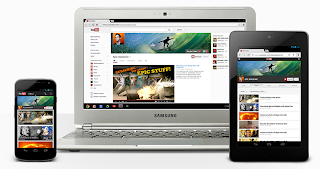


Este nuevo diseño fue nombrado Youtube One Channel ,incluye una fotografía de cabecera, parecida a la timeline de Facebook y google plus.La imagen tendrá que tener, como mínimo, una resolución de 2120 pixeles por 1192 pixeles.Tambiem permite que cada usuario elija y organice los videos o las listas de reproducción como desee para hacer que cada canal sea único.

Youtube con este nuevo diseño lo que quiere que los canales se vean perfectamente en todas las plataformas posibles, ordenadores, tablets o smartphones.

En este momento este cambio no será automático sino que habrá que hacerlo manualmente. Para el que quiera el nuevo diseño solo tiene que ir a la página de Youtube One Channel , al final de la página, hacer click en el botón para cambiar el canal. Después con unos pocos pasos el usuario podrá elegir que verán sus suscriptores, subir un trailer , cambiar la foto de la cabecera,o añadir enlaces a web o redes sociales

Enlaces al nuevo diseño de youtube


ClipConverter,Convierte los videos de youtube a MP3 o otros formatos

A muchos nos a pasado,que viendo un video en youtube quisieramos tener la cancion de dicho video en nuestra pc,pero no encontramos la forma de comvertirlo a MP3 y descarcarlo,existen varios programas para convertir estos videos pero no todos cumplen con nuestros requisitos,si lo que buscamos es algo que sea gratis que no tengamos que registrarnos que no tengamos que descargarlo a nuestra pc  etc... Es ClipConverter .Todo es online,en linea Este es un convertidor de videos a otros formatos,como MP3 .wma, .aac, .m4a, .ogg, .3gp, .avi, .wmv y .flv . Con Clipconverter, podemos hacerlo de manera sencilla y todo funciona bien.


ClipConverter nos permite descargar y convertir videos de la mayoria de sitios, como Google Video, Sevenload, Dailymotion, Vimeo,DirectDownload, YouTube, MySpace, Metacafe y muchos mas.

Para cada formato que queremos convertir, nos da la posibilidad de configurarlo a nuestros gustos tambiem en la seccion de complemento nos da la opcion de instalar una extensión en Firefox Safari,y Chrome, para convertirlos sin tener que acceder al sitio web de ClipConverter.

Sitio web ClipConverter


Truco para reproducir solo una parte de los vídeos de Youtube que colocamos en nuestro sitio web o blog

En muchas ocaciones en un video de youtube uno solo quiere mostrar una parte del video en un sitio web o blog pero sucede que el vídeo es muy largo o la parte que quieren mostrar no está al comienzo del mismo y entonces tienen que mostrar el video completo.


Muchos han optado por la solución más rápida a ese problema indicandole a los lectores que comiencen a ver el vídeo a partir del minuto y segundo indicado.

Pero existe un truquito el cual uno le añade al codigo que nos brinda youtube ,indicandole donde debe de comenzar y donde debe de terminar de esa forma cuando añadimos un video en nuestros sitios web o blog ya le podremos mostrar al lector solo la parte del video que queremos mostrar y en realidad es muy rápido llevarlo a cabo.

1-) Van a la página del vídeo en Youtube, hacen click en compartir luego en insertar y Copian el código iframe que les brinda .


2-) Pegan el código en el artículo que están escribiendo y solo hay que agregarle los parámetros START y END.  En el siguiente ejemplo quiero que comience a los 30 segundos y termine a los 40 segundos del vídeo. 

Como colocarlo : al final de la URL y antes de la comilla  " de cierre ingresan ?start=30&end=40

Ejemplo algo como este codigo es el que te da youtube .

 <iframe width="560" height="315" src="http://www.youtube.com/embed/x-XeyRm_HCA" frameborder="0" allowfullscreen></iframe>
 Entonces a ese codigo le vamos a añadir lo siguiente ?start=30&end=40

  <iframe width="560" height="315" src="http://www.youtube.com/embed/x-XeyRm_HCA?start=30&end=40" frameborder="0" allowfullscreen></iframe>

Este seria el resultado :


Nuevo look de YouTube ,Como Activarlo

YouTube se encuentra probando un diseño nuevo completamente diferente solo con algunos usuarios por ahora , que le da mayor énfasis a cada uno de los videos ( Esta cuenta con mayor tamanño ), ya que no tiene los bordes negros como el reciente diseño, este nuevo diseño cuenta con un buscador de canales.


Este buscador de canales nos permite saltar directamente al canal que buscamos (siempre y cuando nos acordemos el nombre).Además, tenemos la opción de marcar hasta 10 canales como favoritos, que aparecerán siempre en la barra lateral.

Algo muy extraño, es que opciones como “Popular”, Trending, Music, entre otros, no están por ningún lugar en esta nueva versión. Seguramente será implementado con el paso de los dias.

Para el que quiera cambiar al diseño nuevo solo debe de activarlo o esperar a que youtube se los añada.

Abrir youtube.com en sus navegadores.

  • En Chrome, ir al menú Ver / Desarollador / Herramientas de Desarrollador. O simplemente, presionar CTRL-Shift-I. Aquí vamos a console.
  • En Firefox, presionamos CTRL-SHIFT-K.
Ahora, pegamos lo siguiente en una línea y luego presionamos enter:


document.cookie=”VISITOR_INFO1_LIVE=nH7tBenIlCs;path=/; domain=.youtube.com”;window.location.reload();


Una vez hecho esto, recargamos la pagina de YouTube y listo!

Via :  ghacks.net


Descarga los vídeos de Youtube con Youtube MP3 Podcaster

En un correo me habían preguntado si existía algún modo de descargar los vídeos de YouTube con el navegador FireFox , la respuesta es si, existe un add-ons llamado YouTube Mp3 Podcaster este add-ons es muy bueno para el navegador Mozilla FireFox que permite descargar vídeos de YouTube , como así también pueden descargar solo el audio del mismo.


Para usarlo, una vez instalado, visitan YouTube, eligen el vídeo, clic en el icono del addon y eligen el tipo de fichero en que quieren descargar el vídeo. también se encuentra debajo del vídeo a la derecha Puede ser en MP3, FLV, MP4, HD y 3GP.

Pueden elegir el bitratre y hasta descargar solo una porción del vídeo que les interese o cortar una parte.

La descarga es directa, sin intervención de otros sitios, como hacen con otros addons.

Lo pueden optener en addons.mozilla


Accede a los videos restringidos de youtube con ProxTube

A muchos nos a ocurrido que al querer ver un video en youtube nos sale una nota la cual nos dice '' lo sentimos este video no se encuentra disponible para su país " por lo tanto a veces no podemos ver lo que queremos debido a que existen restricciones para cierto contenido.


¿Cómo funciona esto?  Detectando la dirección IP de tu red y así saben el país de origen. por eso te aparece un mensaje  indicando que el video no está disponible.

Sin embargo,existe la posibilidad la cual podemos evitar el bloqueo del contenido en este caso el video que querramos ver con la  herramienta ProxTube, la cual funciona en Mozilla Firefox y Google Chrome, y está disponible para activar videos alojados en servidores alemanes y estadounidenses.


ProxTube es una extensión y la podemos obtener desde aquí. Luego, se pueden ver los videos que querramos y en todo caso que nos salga un video bloqueado pues no hay de que preocuparnos ya que contamos esta herramienta solo presionamos el icono de la extensión ubicada en la barra del navegador. automaticamente te conectará a un servidor proxy para poder reproducirlo.

Via:  ProxTube


YouTube transmitirá en directo las olimpiadas de Londres 2012

Para los fanáticos del deporte que no se quieran perder ni un detalle de las olimpiadas de Londres: YouTube ha anunciado que los transmitirá en directo.
La popular plataforma de vídeo de Google ya lo ha hecho con la Copa América, la beatificación de Juan Pablo II, la boda del heredero de la corona británica, y hasta el festival Rock In Río 2011, todo minuto a minuto de los Juegos Olímpicos de Londres podrá seguirse en directo vía streaming.


Esta transmisión, que contemplara más de 3.000 horas de cobertura, se realizará gracias a la asociación de YouTube con la cadena televisiva NBC, que posee los derechos del evento deportivo, para que a través de la Red se puedan ver en directo todos los eventos deportivos, incluso hasta las categorías menores.

Tal y como lo estas leeyendo: Todos los deportes, las finales y la entrega de las 302 medallas se podrá seguir en Internet, bien desde el ordenador, o desde terminales móviles, con lo cual se espera ampliar el número de espectadores con este tipo de eventos.

Sin duda una muy buena noticia para los amantes del deporte, que no tendrán que pagar nada adicional para comprar paquetes de televisión por cable que les permitan seguir las Olimpiadas. Una nueva demostración del poder de Internet para satisfacer nuestras necesidades.
Via la razon


Nueva actualizacion para YouTube de Google TV

El rey del Internet "google" sigue actualizandose y mejorando sus aplicaciones y sitios lo mismo de ayuda que de información o entretenimiento etc...ahora le toco el turno a youtube actualizandose para google tv .con esto que pretende?Bueno en el sitio oficial de google tv dan a conocer toda la información acerca de esta actualizacion.
Y que nos dice? Bueno según google tv:

En los próximos días nos estamos lanzando una actualización de su YouTube experimentan en Google TV haciéndolo más rápido y más fácil de encontrar gran contenido, agregar páginas de canal de YouTube y darle más control sobre su experiencia.Podrá actualizar su aplicación a través de Android Market, y usted verá algunas grandes mejoras. Primero observará los trabajos de aplicación más rápido con sistema de navegación más suave para una mejor experiencia. A continuación, hemos agregado una nueva característica denominada Discover, que le permite buscar canales de YouTube por categorías. Si buscas comedia hilarante, delicioso contenido de cocina  o las últimas noticias, puede encontrar grandes canales para cualquiera de sus intereses.


También hemos actualizado la app de YouTube con nuevas páginas de canal. Puede navegar a través de listas de reproducción y vídeos en sus canales favoritos, y puedes suscribirte a los canales de la app de YouTube con un solo clic.

Hemos hecho mejoras para permitir más interacción con sus canales favoritos. Ahora puede ver vídeos relacionados y más vídeos desde el mismo usuario presionando el arriba o abajo flechas en el control remoto.

Una vez que has encontrado un gran vídeo, seguir use las flechas hacia abajo y en el control remoto para encontrar la pantalla de información donde puede renunciar el vídeo un pulgar, agregar a uno de tus listas de reproducción de YouTube o dejar un comentario para la comunidad de YouTube.

¡Esperamos que estas nuevas actualizaciones en la Google TV , YouTube  le ayuden a descubrir hasta más entretenimiento que usted ama!

Enlace: New Updates to YouTube for Google TV

Sí les gusto este post,entrada recuerden compartir y comentar no cuesta nada es un modo de agradecer por el trabajo y esfuerzo que uno hace si pueden y creen que esta información les es útil denle click a los botoncitos en los que quieran compartir de facebook,twitter,google+ y bitacoras y así otros que también necesitan el código o la información lo podrán ver muchas gracias.


Extraer imagenes de un vídeo en Youtube

Primeramente antes de mostrarles el truco que les traigo hoy quiero felicitarlos por el año nuevo 2012 les deceo mucha salud prosperidad que todas sus ilusiones y metas se cumplan en este nuevo año.bueno hoy les traigo un truquito expectacular se trata de obtener la imagen principal de un video en youtube seguro se preguntan que imagen sera esa y mas de un video bueno les explico cuando una persona sube un video a youtube este le coloca una imagen de alguna sección del video y esa imagen será la que se verá siempre antes de dar play al video, aquí les voy a mostrar como Extraer imagen de un vídeo en Youtube.este truco es muy útil para diseñadores y desarrolladores que crean plantillas web y usan vídeos de youtube,por ejemplo: un sitio web que muestre vídeos.
Para obtener dicha imagen solo necesitamos el ID del video ejemplo:


http://www.youtube.com/watch?v=bESGLojNYSo&feature=relmfu


Esta url es de un video de Lady Gaga,lo unico que vamos a obtener es el ID es lo que les marque en rojo una ves obtenido el ID lo van a colocar en la siguiente url en donde les voy a marcar en rojo
como ven hay varias url cada una al final pueden ver que cambia eso es si hay otras imagenes las obtienen tambien y la ultima es la de alta definicion.


http://i2.ytimg.com/vi/bESGLojNYSo/default.jpg


http://i2.ytimg.com/vi/bESGLojNYSo/1.jpg


http://i2.ytimg.com/vi/bESGLojNYSo/2.jpg


La siguiente se va a mostrar en alta definicion.


http://i2.ytimg.com/vi/bESGLojNYSo/hqdefault.jpg


De seguro se preguntan? y porque hay que poner el ID del video en esa otra url bueno les explico .
¿Qué es i.ytimg.com?

Cuando entramos a una página web o a nuestra propia página (si eres webmaster) a veces nos damos cuenta que en la barra de estado queda cargándose una pagina que no entendemos que es, pero quizá no le damos mayor importancia.bueno
Esa dirección es i.ytimg.com, y pertenece a los servidores de imágenes miniatura de Youtube, cuando subimos un video a Youtube, a ese video Youtube le coloca una imagen de alguna sección del video y esa imagen será la que se verá siempre antes de dar play al video, entonces todas esas imágenes se almacenan en los servidores que tienen la dirección i.ytimg.com, pero de estos servidores hay más (i1.ytimg.com, i2.ytimg.com, i3.ytimg.com, i4.ytimg.com). El ytimg significa YouTube Image.

Y de hay es que podemos obtener las imagenes 


Bueno es todo recuerden que compartir y comentar no cuesta nada si pueden y creen que esta información les es útil denle click a los botoncitos en los que quieran compartir de facebook,twitter,google+ y bitacoras y así otros que también necesitan el código lo podrán ver muchas gracias.


Poner el widget de suscripción de YouTube en blogger

Youtube nos brinda la opcion de colocar un widget de suscripción el cual podemos colocar en nuestro sitio y mediante el los usuarios y visitantes se pueden suscribir hacia nuestro canal,youtube en una de sus seccione nos brinda en  Creator's Corner  diferentes tipos de recursos y en otra seccion podras encontrar logos, banners y botones .


Tambien tenemos un widget que contiene un boton de sucribirse la foto del perfil nombre del canal cuantos videos y cuantos suscriptores lo cual obtendremos este resultado con el codigo que nos brinda

<iframe id="fr" src="http://www.youtube.com/subscribe_widget?p=Nombre de usuario
"hol style="overflow: hidden; height: 97px; width: 300px; border: 0;" scrolling="no" frameborder="0"></iframe>


Como se las muestro es con el codigo que nos da youtube pero por supuesto vamos a darle un poco de diseño , con este codigo solo le podemos poner un fondo y otro borde aparte de el que trae por defelto deben tener en cuenta que el color del texto no se puede cambiar por lo tanto hay que jugar un poco con el color de fondo que le van a colocar .


<div style="-moz-box-shadow:0 0 20px #000 inset;background-color:#494949;margin:0 auto;outline:1px solid #494949;padding:4px;text-align:center;width:300px;"><iframe src="http://www.youtube.com/subscribe_widget?p=Nombre de usuario " style="overflow: hidden; height: 97px; width: 300px; border: 0;" scrolling="no" frameborder="0" marginwidth="0" marginheight="0" allowtransparency="true" align="middle"></iframe></div>


Y este seria el resultado:


Lo que esta en color 000   es el color del efecto borde
Lo que esta en color 494949 es el color de fondo
Lo que esta en color 494949 es el color del borde
Lo que esta en color Nombre de usuario es donde debes colocar el nombre de usuario de youtube


Para colocar este widget nos vamos a diseño > añadir un gadget > HTML/Javascript  y  pegamos el codigo y es todo ya tienen su widget de suscripcion a youtube.

Bueno es todo recuerden que compartir y comentar no cuesta nada si pueden y creen que esta información les es útil denle click a los botoncitos en los que quieran compartir de facebook,twitter,google+ y bitacoras y así otros que también necesitan el código lo podrán ver muchas gracias.


Poner un video de youtube en una tv en nuestro sitio web o blog

Para las personas las cuales tienen videos para compartir en sus sitios hoy les voy a mostrar una manera muy sencilla de como Poner un video de youtube en una tv en nuestro sitio web o blog les explico el video va a quedar en lo que es la pantalla de la tv y va a ser algo mas llamativo y personalizado a continuacion les muestro un ejemplo:


Como colocarlo bueno es muy facil el mismo codigo iframe que nos brinda youtube para poner el video en nuestro sitio lo vamos a colocar en el siguiente codigo que les voy a poner a continuacion.

 <div style="  padding: 16px 0 0 17px; width: 518px; height: 364px; background: url(http://dl.dropbox.com/u/25944020/tv-plasma3.gif) no-repeat top left; text-align: left"><iframe width="505" height="300" src="http://www.youtube.com/embed/YkyhvCdJ_vM" frameborder="0" allowfullscreen></iframe></div>

Lo que esta marcado en rojo es donde van a poner el codigo iframe de su video recuerden uno tiene que jugar con las medidas dependiendo de sus plantilla o donde lo vayan a colocar asi que el codigo que van a obtener en youtube las medidas son diferentes  como este codigo :
<iframe width="560" height="315" src="url del video" frameborder="0" allowfullscreen></iframe>

Van a sustituir donde dice 560 por 505 y donde dice 315 por 300
Recuerden que esto es para esta imagen la cual se encuentra en color naranja si deciden cambiarlo por una imagen que busquen ustedes pues tienen que cambiar las medidas acontinuacion les voy a dejar dos imagenes mas las medidas que tiene que tener el video para estas imagenes es de 500 X 300


Bueno es todo ya pueden disfrutar de sus videos en una tv recuerden que compartir y comentar no cuesta nada denle click a los botoncitos de facebook,twitter,google+ y bitacoras y asi otros que a lo mejor tambien necesitan el código lo podran ver muchas gracias.


data:olderPageTitle data:homeMsg