Mostrando entradas con la etiqueta gadget. Mostrar todas las entradas

Como Instalar y personalizar el nuevo formulario de contacto de blogger

Desde hace un tiempo blogger nos sorprendió con un nuevo gadget, este se trata de un formulario de contacto,y porque es una sorpresa bueno ya que blogger no contaba con el mismo en comparacion con otros sitios y por lo tanto teníamos que recurrir a otras opciones para poder tener nuestro propio formulario,lo que pasa es que es un gadget por lo tanto aparecerá en nuestra sidebar,barra lateral.Lo que vamos a hacer es colocarlo en una página estática y no dejar que se muestre en un gadget.
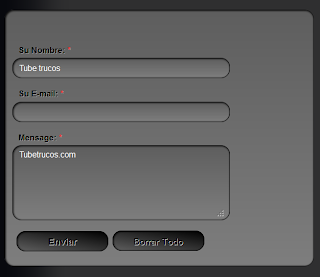


Lo primero que vamos a hacer es ir a añadirlo para eso nos vamos a diseño y añadir un gadget y buscamos formulario de contacto.


Le damos a añadir,este lo pueden añadir en donde quieran ahora sin salirnos de diseño a la izquierda van a ver paginas.
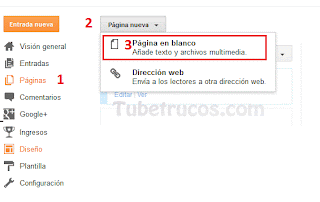

Le damos click a paginas>>>> después a pagina nueva>>>> luego a pagina en blanco >>>> le van a dar el titulo que quieran darle >> formulario de contacto o contactame o como quieran luego selecionan HTML y pegan el siguiente código:

<style>
/*Formulário de contacto Blogger */
#formcontact{
 padding: 8px 10px;
 font-size:16px;/*-----tamaño del texto---*/
 color:#000000;/*-----color del texto---*/
 border:solid 1px #000000;/*-----color y ancho del borde del cuadro completo---*/
 border-radius: 18px 18px; /*-----el radio del cuadro  mas en numero mas redonda son las puntas ---*/
 -moz-border-radius: 18px 18px;
 -webkit-border-radius: 18px 18px; 
 box-shadow: inset 1px 1px 3px 0 #000;
 -moz-box-shadow: inset 1px 1px 3px 0 #000;
 -webkit-box-shadow: inset 1px 1px 3px 0 #000;
 text-shadow: 1px 1px 0 #9d9d9d;
 background:-moz-linear-gradient(0% 100% 90deg,#7e7e7e, #5e5e5e);/*-----color de fondo del cuadro ---*/
 background:-webkit-gradient(linear, 0% 0%, 0% 100%, from(#5e5e5e), to(#7e7e7e));
 
}

#formcontact p{ 
}
.contact-form-name,
.contact-form-email,
.contact-form-email-message,
.contact-form-button-submit {
 width: 400px;
 max-width: 100%;
 margin-bottom: 20px;
 margin:5;
 padding: 7px 12px;
 font-size:16px;/*-----tamaño del texto que escribes---*/
 color:#fff; /*-----color del texto que escribes---*/
 border:solid 1px #000000;/*-----borde y color de los cuadros donde escribes---*/
 border-radius: 18px 18px;
 -moz-border-radius: 18px 18px;
 -webkit-border-radius: 18px 18px; 
 box-shadow: inset 1px 1px 3px 0 #000;
 -moz-box-shadow: inset 1px 1px 3px 0 #000;
 -webkit-box-shadow: inset 1px 1px 3px 0 #000;
  background:-moz-linear-gradient(0% 100% 90deg,#7e7e7e, #5e5e5e);/*-----color de fondo de los cuadros donde escribes---*/
 background:-webkit-gradient(linear, 0% 0%, 0% 100%, from(#5e5e5e), to(#7e7e7e));
 
}

.contact-form-button-submit {  /*-----como se ve el botón enviar sin pasar el mouse por encima---*/
 width: 180px;  /*-----ancho del botón---*/
 height:40px;    /*-----altura del botón---*/
 border:solid 1px #000;
 color:#000;
  font-size:18px;
  background:-moz-linear-gradient(0% 100% 80deg,#5f5f5f, #000);/*-----color de fondo---*/
 background:-webkit-gradient(linear, 0% 0%, 0% 80%, from(#000), to(#5f5f5f));
 box-shadow: inset 1px 1px 3px 0 #000;
 -moz-box-shadow: inset 1px 1px 3px 0 #000;
 -webkit-box-shadow: inset 1px 1px 3px 0 #000;
  text-shadow: 1px 1px 0 #ccc;

}
.contact-form-button-submit:hover {  /*-----este código es para al pasar mouse por encima cambia boton enviar---*/
border-color: #ccc;  /*-----color del borde---*/
background: #FF8C00;   /*-----color de fondo---*/
color: #fff;   /*-----color del texto---*/
text-shadow: 1px 1px 0 #000;

}

.Button2 {  /*-----como se ve el botón borrar todo sin pasar el mouse por encima---*/
 width: 180px;  /*-----ancho del botón---*/
 height:40px;    /*-----altura del botón---*/
 border:solid 1px #000;
 color:#000;
  font-size:18px;
 border-radius: 18px 18px;
 -moz-border-radius: 18px 18px;
 -webkit-border-radius: 18px 18px;
 background:-moz-linear-gradient(0% 100% 80deg,#5f5f5f, #000);/*-----color de fondo---*/
 background:-webkit-gradient(linear, 0% 0%, 0% 80%, from(#000), to(#5f5f5f));
 box-shadow: inset 1px 1px 3px 0 #000;
 -moz-box-shadow: inset 1px 1px 3px 0 #000;
 -webkit-box-shadow: inset 1px 1px 3px 0 #000;
 text-shadow: 1px 1px 0 #ccc;

}
.Button2:hover {  /*-----este código es para al pasar mouse por encima cambia borrar todo---*/
border-color: #ccc;  /*-----color del borde---*/
background: #FF8C00;   /*-----color de fondo---*/
color: #fff;   /*-----color del texto---*/
text-shadow: 1px 1px 0 #000;
border-radius: 18px 18px;
 -moz-border-radius: 18px 18px;
 -webkit-border-radius: 18px 18px;
} </style>


<br />
<div id="formcontact">
<br />
<form name="contact-form">
<div>
<br />
<br />
<b>&nbsp;&nbsp;&nbsp;&nbsp;Su Nombre:</b> <span style="color: red;">*</span></div>
&nbsp;<input class="contact-form-name" id="ContactForm1_contact-form-name" name="name" size="50" type="text" value="" />

<br />
<div>
<b>&nbsp;&nbsp;&nbsp;&nbsp;Su E-mail:</b> <span style="color: red;">*</span></div>
&nbsp;<input class="contact-form-email" id="ContactForm1_contact-form-email" name="email" size="50" type="text" value="" />

<br />
<div>
<b>&nbsp;&nbsp;&nbsp;&nbsp;Mensage:</b> <span style="color: red;">*</span></div>
&nbsp;<textarea class="contact-form-email-message" id="ContactForm1_contact-form-email-message" name="email-message" rows="6"></textarea><br />
&nbsp;&nbsp; <input class="contact-form-button contact-form-button-submit" id="ContactForm1_contact-form-submit" type="button" value="Enviar" />
&nbsp;<input class="Button2" id="Button2" type="reset" value="Borrar Todo" /><br />
<div style="max-width: 450px; text-align: center; width: 100%;">
<div class="contact-form-error-message" id="ContactForm1_contact-form-error-message">
</div>
<div class="contact-form-success-message" id="ContactForm1_contact-form-success-message">
</div>
</div>
</form>
</div>

Ahora le dan a publicar y si le dan a ver van a obtener la url de la página estática que crearon en este caso el formulario de contacto.

Por ultimo nos falta algo que es ocultar el gadget para que no se muestre doble en un gadget y en una página estática y nos vamos a ir a nuestra plantilla y con CTRL+F buscamos </head>
y una ves encontrado justo antes colocamos el siguiente :

<!--Evita que se muestre el gadget de formulario de contacto  -->

<b:if cond='data:blog.url != &quot;&quot;'>
<style type='text/css'>
#ContactForm1 {
display: none;
}
</style>
</b:if>

<!-- Fin para evitar que se muestre el gadget de formulario de contacto  -->


Una vez puesto el codigo le damos a guardar plantilla y es todo ya cuentan con un formulario de contacto .

NOTA: los mensajes los van a recibir en su cuenta de correo de gmail.


Hermosa caja de suscripcion con botones de redes sociales

Hay muchas formas de ofrecerles a nuestros visitantes  la posibilidad a que se suscriban a los email o a las redes sociales, esta es una muy buena opción para obtener mas seguidores y por eso en el día de hoy les ofrezco una manera muy fácil de añadir esa opción sin tener que tocar nuestra plantilla con solo añadir un gadget y es todo.


Para añadirlo solo debemos ir a diseño >>> añadir un gadget >>>  HTML/Javascript >>> y pegamos el siguiente código:


<style>
#sidebar-subscribe-box{width:280px;border:2px solid #fff;border-radius:4px;padding:0px 0}

.sidebar-subscribe-box-wrapper{background:url(
http://img96.xooimage.com/files/2/e/2/tt-3fd222e.gif) repeat scroll 0 0 #f7f7f7;color:#111;text-shadow: 0px 1px 1px #fff;font-weight: bold;font-size:14px;line-height:20px;padding:1px 20px 10px;text-align:center;text-transform:uppercase}

.sidebar-subscribe-box-form{clear:both;display:block;margin:10px 0}form.sidebar-subscribe-box-form{clear:both;display:block;margin:10px 0 0;width:auto}

 .sidebar-subscribe-box-email-field{-moz-border-radius:4px;-webkit-border-radius:4px;background:#fff url(http://img98.xooimage.com/files/8/5/d/icons-3fd24ae.png) no-repeat 0 -27px;border:1px solid #ccc;border-radius:4px;-moz-box-shadow: 5px 5px #000;
-webkit-box-shadow: 5px 5px #000;
box-shadow: 5px 5px #000;color:#444;margin:0 0 15px;padding:10px 40px;width:64%}

 .sidebar-subscribe-box-email-button{background:#09f;border:2px solid #007fff;-moz-box-shadow: 5px 5px #000;
-webkit-box-shadow: 5px 5px #000;
box-shadow: 5px 5px #000;color:#fff;cursor:pointer;font-family:verdana;text-shadow: 0px 2px 2px #000;font-weight: bold;border-radius:8px;padding:10px;text-transform:uppercase;width:100%}

 .sidebar-subscribe-box-email-button:hover,.sidebar-subscribe-box-email-button:focus{background:#1ca4ff}

.sidebar-subscribe-box-email-button:active{-moz-box-shadow:0 1px 4px rgba(0,0,0,0.5) inset;-webkit-box-shadow:0 1px 4px rgba(0,0,0,0.5) inset;box-shadow:0 1px 4px rgba(0,0,0,0.5) inset;outline:0}iframe,object,embed,.yt-border iframe,.yt-border object,.yt-border embed,table{width:100%}embed{border-radius:3px;-moz-box-shadow:0 2px 4px rgba(0,0,0,0.2);-webkit-box-shadow:0 2px 4px rgba(0,0,0,0.2);background:#FFF;border:2px solid #ddd;border-radius:4px;box-shadow:0 2px 4px rgba(0,0,0,0.2);margin:0;padding:4px 4px 4px}
 #footer-section{border-top:1px solid #aaa;box-shadow:inset 0 4px 6px -3px #aaa;font-family:cambria;font-size:14px;height:100px;margin:10px -30px 5px;padding:0 30px;text-align:center;width:100%}
a.social-icons:hover { opacity: .7; filter:alpha(opacity=70);}
</style>
<div id="sidebar-subscribe-box">
<div class="sidebar-subscribe-box-wrapper">
    <br/>


<a class="social-icons" href='http://www.facebook.com/pages/tube-trucos/161206907309924' target='_blank'><img alt='Siguenos en Facebook' src='http://img96.xooimage.com/files/9/a/0/facebook-3dd3544.png' style='width: 55px; height: 55px;' title='Siguenos en Facebook'/></a><a class="social-icons" href='http://twitter.com/TubeTrucos' target='_blank'><img alt='Siguenos en Twitter' src='http://img99.xooimage.com/files/b/9/7/twitter-3dd3566.png' style='width: 55px; height: 55px;' title='Siguenos en Twitter'/></a><a class="social-icons" href='https://plus.google.com/u/0/b/100442535676711232426/100442535676711232426/posts' target='_blank'><img alt='Siguenos en google+' src='http://img98.xooimage.com/files/8/4/9/google-1-3dd359f.gif' style='width: 55px; height: 55px;' title='Siguenos en google+'/></a><a class="social-icons" href='http://feeds.feedburner.com/tubetrucos' target='_blank'><img alt='Subcribete a nuestro RSS Feed' src='http://img99.xooimage.com/files/5/3/3/rss-3dd3588.png' style='width: 55px; height: 55px;' title='Subcribete a nuestro RSS Feed'/></a><p>Subscribirse a nuestra actualizaciones por Email y Recibe todo lo nuevo </p>
<div class="sidebar-subscribe-box-form"><form action="http://feedburner.google.com/fb/a/mailverify?uri=Tu_id_Feedburner" class="sidebar-subscribe-box-form" method="post" onsubmit="window.open('http://feedburner.google.co/fb/a/mailverify?uri=Tu_id_Feedburner', 'popupwindow', 'scrollbars=yes,width=550,height=520');return true" target="popupwindow"><input name="uri" type="hidden" value="bloggertrix" /><input name="loc" type="hidden" value="en_US" /><input class="sidebar-subscribe-box-email-field" name="email" autocomplete="off" placeholder="Entre su email address aquí"/><input class="sidebar-subscribe-box-email-button" title="" type="submit" value="subcribirse ahora !" /></form>
</div></div></div>

Una ves hecho eso pues es todo por esa parte solo queda que cambien mis url por las de ustedes y listo.

Lo que esta en color verde es el fondo de gadget.
Lo que esta en color rojo son las url de las redes sociales deben cambiarlas por las de ustedes.
Lo que esta en color azul son los botones de las redes sociales lo pueden cambiar a sus gustos.
Lo que esta en color naranja es el texto que se encuentra en el gadget.


Mostrar con efecto la fanBox de facebook al hacer Scroll

Hoy les voy a brindar un fabuloso código y muy sencillo de implementar en el blog,este lo tenia desde hace un tiempo previsto para una entrada pero no había tenido tiempo,este código venia original con solo un mensaje al deslizarse por la pagina este aparecía la autoría del mismo la desconosco,lo que hice fue implementarle la fanbox de facebook y como ya dije al hacer scroll en el blog este aparecerá,porque dije muy sencillo de implementar,por lo fácil que es,con solo añadirlo en un gadget es todo.


Cuando este se cierra dando click en la (x) este ya no volverá a aparecer hasta que no se cargue otra página Le podemos poner el color que queramos, con solo usar un poco de CSS,Para un ejemplo al hacer scroll en este sitio van a ver como aparece.


A continuación le brindo el código :

<script type="text/javascript">
jQuery.noConflict();
jQuery(window).scroll(function(){ if(jQuery(document).scrollTop()>=jQuery(document).height()/7) {
jQuery('#fanbox').show('slow');
} else {jQuery('#fanbox').hide('slow');}
});
function closefanbox(){
jQuery('#fanbox').remove();
;}
</script>


<style type="text/css">
/* Contenedor general */
#fanbox {
display: none;
overflow: hidden;
position: fixed;
bottom: 30px;
right: 21px;
width: 300px;
margin: 0;
padding: 0 0 5px;
z-index:1000;

/* Botón cerrar */
#fanbox a {
position: absolute;
top: 5px;
right: 6px;
color: #ccc;
font-size: 15px;
font-weight: bold;
}


/* facebook */
/* tubetrucos.com */
#fanbox {
background-image: -moz-linear-gradient(#696969, #000);background-image: -webkit-linear-gradient(#696969, #000);background-image: -o-linear-gradient(#696969, #000);background-image: linear-gradient(#696969, #000);
margin: 0px auto;
box-shadow: inset 0 0 8px #fff;
border-radius:8px 8px 8px 8px;
width:290px;
height:160px;
overflow:hidden;
}
div.fanbox10 iframe {margin:-1px}

</style>

<div style="display: none;" id="fanbox">
 <a href="javascript:void(0);" onclick="return closefanbox();">X</a>

 <!-- Facebook -->
<!-- tubetrucos.com -->
 <div class='fanbox10'><iframe src="//www.facebook.com/plugins/likebox.php?href=http%3A%2F%2Fwww.facebook.com%2Fpages%2Ftube-trucos%2F161206907309924&amp;width=300&amp;height=180&amp;colorscheme=dark&amp;show_faces=true&amp;border_color&amp;stream=false&amp;header=false" scrolling="no" frameborder="0" style="border:none; overflow:hidden; width:300px; height:180px;" allowtransparency="true"></iframe></div>

</div>

Lo que esta en color   000   es el color negro del fondo de la fanbox lo pueden remplazar por el color que ustedes quieran.
lo que esta en color  696969   es el color gris que esta tambien de fondo de la fanbox lo pueden remplazar por el color que ustedes quieran.


Donde dice  pages%2Ftube-trucos%2F161206907309924  lo remplazan por el nombre de su pagina en facebook si todavia no tienen la url personalizada y tienen nombre y numeros lo copian desde donde dice page y las / la remplazan por  %2F   .


Para que este codigo funcione hace falta tener instalada la librería jQuery en nuestra plantilla. Si  la tienen  todo bien ,para el que no la tenga solo deben ir a plantilla y con CTRL + F buscan </head> y justo antes pegan lo siguiente.

 <script src='http://ajax.googleapis.com/ajax/libs/jquery/1/jquery.min.js' type='text/javascript'/>

Eso es todo espero y lo disfruten.


Añadiendole un fondo al nuevo gadget de seguidores de google+

Hace unos días les mencione acerca del nuevo gadget de seguidores de google+ el cual como quien dice con el tiempo va a remplazar el de Google Friend Connect que usamos en la mayoría de los blog,esto debido a que todo de blogger se esta unificando con google+ ,bueno también les mencione acerca de que con los días ya  íbamos a poder personalizarlo .


Hoy les voy a mostrar como poderle añadir un fondo a este gadget, lo mismo le podemos poner un color de fondo que un fondo con gradiente usando dos colores o un fondo con imagen ,Para añadir este código lo mismo lo pueden añadir en un gadget o en la plantilla antes del cierre de la etiqueta </head>  .


El siguiente código es para añadirle un fondo con un solo color :

<style type='text/css'>
#PlusFollowers1{
background:#dadada;
display:block;
padding:15px; 15px;
border: 2px solid #dcdcdc;
border-radius:3px 3px 3px 3px;
display:inline-block;overflow:hidden;
-webkit-box-shadow: 0px 1px 1px #fff;
box-shadow: 0px 1px 1px #fff;
}
</style>
Donde dice:

background:#dadada; Este es el color de fondo 
border: 2px solid #dcdcdc; Este es el ancho del borde y el color
border-radius:3px Este es el borde de las esquinas

El siguiente código es para añadirle un fondo con gradiente usando dos colores :

 <style type='text/css'>
#PlusFollowers1{
display:block;
padding:15px; 15px;
border: 2px solid #dcdcdc;
border-radius:3px 3px 3px 3px;
display:inline-block;overflow:hidden;
-webkit-box-shadow: 0px 1px 1px #fff;
box-shadow: 0px 1px 1px #fff;

background-image: -moz-linear-gradient(#dcdcdc, #000);background-image: -webkit-linear-gradient(#dcdcdc, #000);background-image: -o-linear-gradient(#dcdcdc, #000);background-image: linear-gradient(#dcdcdc, #000);
}
</style>

Donde dice:
   
border: 2px solid #dcdcdc;   Este es el ancho del borde y el color
border-radius:3px   Este es el borde de las esquinas
background-image: -moz-linear-gradient(#dcdcdc, #000);   Este es lo que muestra la imagen en gradiente #dcdcdc  es el color gris y se va a mostrar arriba #000   es el color negro y se va a mostrar abajo.


El siguiente código es para añadirle un fondo con una imagen : 

 <style type='text/css'>
#PlusFollowers1{
background: url(Aquí va la url de la imagen que quieren poner de fondo) repeat;
display:block;
padding:15px; 15px;
border: 2px solid #dcdcdc;
border-radius:3px 3px 3px 3px;
display:inline-block;overflow:hidden;
-webkit-box-shadow: 0px 1px 1px #fff;
box-shadow: 0px 1px 1px #fff;
}
</style>


Donde dice:
   
border: 2px solid #dcdcdc;   Este es el ancho del borde y el color
border-radius:3px   Este es el borde de las esquinas


Nuevo gadget para mostrar tus seguidores de Google + en blogger

Trasteando un poco en el blog me aparece un mensaje de google+ el cual me dice que acaba de salir un gadget nuevo para blogger,el cual muestra los seguidores de google+ en tu blog,este se da un parecido a la fan box de facebook te muestra el nombre que tienes en la red social por ejemplo tube trucos ,te mustra las imagenes de los seguidores y cuantos tienes,por ahora es un paso mas que da google+ brindando este gadget y como todo con el tiempo ya podremos modificarlo un poco mas para darle estilo.


A continuacion les hice una toma de pantalla al mensaje .


Para añadirlo solo deben de ir a diseño añadir un gadget y en los primeros les va a aparecer este nuevo gadget que se llama seguidores de Google + le dan un click al cuadro azul con el signo de mas y este se te añadira en el blog.


Personalizar el Gadget de etiquetas dandole un estilo diferente

El gadget Labels,etiquetas es muy usado en los blog,muchos los usan como menú otros simplemente muestran las etiquetas que tienen,en este tutorial van a saber como personalizar esas etiquetas dándole un estilo diferente y no el que viene por defecto que solo son palabras sin ningún fondo o color.


Para personalizar las etiquetas en Blogger es muy sencillo y no nos toma mucho tiempo,y así vamos mejorando poco a poco cada parte del blog.

Para añadirlo se los voy a brindar de dos formas una mediante el siguiente botón ,solo dan click y escogen el blog al que quieres añadirle este estilo.también pueden editarlos una ves se instale buscan el gadget con el titulo Estilos de las etiquetas lo abren y lo pueden editar ustedes mismos cambiándole el color a sus gustos y le borran el titulo solo se lo pongo para que sepan donde se encuentra el código y no se pierdan.


Si lo quieren añadirlo ustedes mismos van a Diseño >>> Añadir un gadget >>> y buscan :

Una ves encontrado pegan el siguiente código :

<style>
.label-size{ margin:0; padding:0; position:relative; } .label-size a{ float:left; height:20px; line-height:20px; position:relative; font-size:12px; margin-bottom: 9px; margin-left:5px; padding:0 10px 0 5px; background-color: #696969;background-image: -moz-linear-gradient(#000, #696969);background-image: -webkit-linear-gradient(#000, #696969);background-image: -o-linear-gradient(#000, #696969);background-image: linear-gradient(#000, #696969); color:#fff; text-decoration:none; -moz-border-radius-bottomright:4px; -webkit-border-bottom-right-radius:4px; border-bottom-right-radius:4px; -moz-border-radius-topright:4px; -webkit-border-top-right-radius:4px; border-top-right-radius:4px;-moz-border-radius-bottomleft:4px; -webkit-border-bottom-left-radius:4px; border-bottom-left-radius:4px; -moz-border-radius-topleft:4px; -webkit-border-top-left-radius:4px; border-top-left-radius:4px; }

.label-size a:hover{background:#000;} .label-size a:hover:before{border-color:transparent #000 transparent transparent;}</style>


Si se fijan al final de este blog pueden ver que lo tengo implementado en este sitio, le di dos tonos, el cual ustedes pueden darle el color que quieran .

Lo que esta en color rojo es el color negro que es el color de arriba.
Lo que esta en color naranja es el color gris que es el color de abajo.
Lo que esta en color amarillo es el color negro que aparecerá cuando le pases el mouse por encima.

Si no saben que color ponerle ,pueden encontrarlos aquí.


El gadget buscador en blogger se queda cargando

Desde hace unos días me encontraba haciendo unos ajustes a esta nueva plantilla y preparándola para sustituir la anterior,todo marchaba de maravilla al subirla todo bien que yo supiera ya que el gadget buscador de google al añadirlo se quedaba cargando nunca aparecía y no me explicaba que estaría pasando porque todo marchaba bien ,me puse a buscar para ver que sucedía y nada no encontraba nada y ni idea me puse a chequear en Internet y nada o lo estaba buscando por la palabra equivocada el caso que no daba con lo que era hasta pensé que fuese algún error de blogger y con el tiempo se arreglaría.


Visite algunos blogs y nada hasta que llegue al blog de oloman y casualmente le había sucedido lo mismo anteriormente hace ya algún tiempo y gracias a el que lo posteo pude resolver el misterio de porque no aparecía el gadget .Lo que paso fue que al cargar la plantilla con el nuevo diseño de blogger este no me subió un código que parece ser muy importante lo cual hiso que me rompiera la cabeza por unos días. el cual agregue manualmente y problema resuelto todo se debía a este pequeño código que oloman dio con el.


Para el que le suceda lo mismo en algún momento sin querer lo borraron o les sucedió igual que a mi o no lo tenia la plantilla que instalaron deben de añadir el siguiente código después del </head> .


<b:include data='blog' name='all-head-content'/>
Una ves puesto el código en su lugar ya aparecerá de regreso nuestro buscador.


Gadget Comentarios recientes con Avatar del Comentarista redondeado

Hace muy poco de casualidad encontré un gadget muy peculiar, con su nuevo diseño de mostrar los últimos comentarios mas reciente , muchos ya sabemos que existen barias formas de mostrar los últimos comentarios ,pero este si deceas te muestra el avatar,imagen del comentarista de forma redonda al igual si no lo quieres así ,Lo que muestra un aspecto diferente para nuestros blogs.


Es muy fácil de implementar y su conflagración es bien censilla.

El codigo que les brindo va a mostrar el avatar circular en caso que no lo quieran circular diganmelo y les dire como quitarlo,Pueden configurar las opciones del código como el CSS tambien.

Para instalarlo :

Van a diseño >>> Añadir un gadget >>> HTML/Javascript >>> y pegan el código guardan y es todo ya lo pueden ver en su blog.


<style type="text/css">

ul.tb_recent_comments{list-style:none;margin:0;padding:0;}

.tb_recent_comments li{background:none !important;margin:0 0 6px !important;padding:0 0 6px 0 !important;display:block;clear:both;overflow:hidden;list-style:none;}

.tb_recent_comments li .avatarImage{padding:3px;background:#444;-webkit-box-shadow:0 1px 1px #444;-moz-box-shadow:0 1px 1px #ccc;box-shadow:0 1px 1px #ccc;float:left;margin:0 6px 0 0;position:relative;overflow:hidden;}
    .avatarRound{-webkit-border-radius:100px;-moz-border-radius:100px;border-radius:100px;}

.tb_recent_comments li img{padding:0px;position:relative;overflow:hidden;display:block;}

.tb_recent_comments li span{margin-top:4px;color: #666;display: block;font-size: 12px;font-style: italic;line-height: 1.4;}

</style>

<script type="text/javascript">

//<![CDATA[

    // Recent Comments Settings

    var

numComments  = 6,

showAvatar  = true,

avatarSize  = 35,

characters  = 40,

defaultAvatar  = "http://dl.dropbox.com/u/25944020/usuario.gif",

hideCredits = true;

//]]>

</script>

<script type="text/javascript" src="http://img86.xooimage.com/files/8/5/1/tubetrucosrecentcomment-39ca553.js"></script>
<script type="text/javascript" src="http://URL-DE-TU-SITIO/feeds/comments/default?alt=json&callback=tb_recent_comments&max-results=6"></script>

Les explico para que es cada cosa

  var
numComments  = 6, ----Numeros de comentarios a mostrar
showAvatar  true,--Mostrar la imagen True >si-- False > no
avatarSize  = 35, ---Tamaño del avatar,imagen
characters  40,----Numeros de letras a mostrar
defaultAvatar  = "http://dl.dropbox.com/u/25944020/usuario.gif",---Imagen del avatar en caso que no tenga el comentarista.
hideCredits true;---- Si deceas mostrar la url hacia la pagina del creador True >no-- False > si

La Imagen del avatar en caso que no tenga el comentarista la pueden cambiar por otra , solo cambien la url por la que ustedes tengan.


Poner una imagen como título en cualquier gadget de tu blog

Hace un tiempo atrás, provando en un blog de prueva hise unas modificaciones una fue la de reemplazar los títulos de los gadgets por imágenes.
Por ello, en esta entrada quiero explicarles que en unos sencillísimos pasos como aplicarlo a los elementos de la página que tengas tanto en la barra lateral de tu blog como en el pie de este mismo...


El primer pasó constará de añadir el gadget a personalizar en tu barra lateral o en cualquier sección del blog.Para ello, accede a la parte de Diseño >>> Elementos de la página >>> Añadir un gadget. Seguidamente, atribúyele el título 'Mi imagen de titulo'.

Guárdalo y sigue los siguientes pasos:


Diseño >>> Edición de HTML >>> expandimos artilugios


Pulsando las teclas Ctrl y F para abrir el buscador de tu navegador, encuentra el título que acabas de introducir.en este caso Mi imagen de titulo
Si le quieren añadir la imagen a un gadget existente es lo mismo buscan  el titulo del gadget.

Una vez localizado, notarás que el código es muy similar al código siguiente:

 <b:widget id='HTML1' locked='false' title='Mi imagen de titulo' type='HTML'>
<b:includable id='main'>
<!-- only display title if it's non-empty -->
<b:if cond='data:title != ""'>
<h2 class='title'><data:title/></h2>
</b:if>
<div class='widget-content'>
<data:content/>
</div>

<b:include name='quickedit'/>
</b:includable>
</b:widget>

Ahora, reemplaza la línea resaltada en color naranja por lo siguiente:

 <img src="URL DE TU IMAGEN"/>


Ahora sustituye URL DE TU IMAGEN por la dirección de la imagen que actuará como título.

Haz vista previa para comprobar el resultado y guarda la plantilla para terminar.


Centrar en la sidebar el titulo y contenido de los gadget

Hoy vamos a ver y aprender como centrar el titulo y contenido de los gadget en el blog paulina en el foro de google preguntaba como hacerlo en algunos sitios dicen de una manera u otra como hacerlo.bueno yo les voy a explicar como hacerlo es bien sencillo.


lo primero que vamos a hacer es ir a .


Diseño>edición HTML>expandimos artilugios


Si quieres para una búsqueda mas rápida usa Ctrl+F y buscamos .sidebar h2
si lo tienes debe de ser algo como este:

.sidebar h2{color:#D9DCB0;background:#2C2C28;font-size:14px;line-height:14px;font-family:Arial,Helvetica,sans-serif;font-weight:bold;margin:0 -10px 5px 0;padding:8px 0 8px 10px;text-transform:uppercase;-moz-border-radius:5px 0 0 5px;-khtml-border-radius:5px 0 0 5px;-webkit-border-radius:5px 0 0 5px;border-radius:5px 0 0 5px;}

Al tener ese codigo nada mas nos hace falta añadirle text-align: center; no tiene que ser exactamente igual puede cambiar en muchas cosas es nada mas para que tengan una nocion de lo que puede tener .sidebar h2 y al añadir  text-align: center; nos quedaría así:

.sidebar h2{color:#D9DCB0;background:#2C2C28;text-align: center;font-size:14px;line-height:14px;font-family:Arial,Helvetica,sans-serif;font-weight:bold;margin:0 -10px 5px 0;padding:8px 0 8px 10px;text-transform:uppercase;-moz-border-radius:5px 0 0 5px;-khtml-border-radius:5px 0 0 5px;-webkit-border-radius:5px 0 0 5px;border-radius:5px 0 0 5px;}

Bueno en caso de no encontrar .sidebar h2 entonces nos dirigimos a
Buscar la etiqueta ]]></b:skin> y encima añadimos este codigo:

.sidebar h2{color:#D9DCB0;background:#2C2C28;text-align: center;font-size:14px;line-height:14px;font-family:Arial,Helvetica,sans-serif;font-weight:bold;margin:0 -10px 5px 0;padding:8px 0 8px 10px;text-transform:uppercase;-moz-border-radius:5px 0 0 5px;-khtml-border-radius:5px 0 0 5px;-webkit-border-radius:5px 0 0 5px;border-radius:5px 0 0 5px;}

Recuerda que los colores los debes de cambiar a sus gustos eso los puse para ejemplo al igual que el tipo de letra y tamaño
Hacemos vista previa para ver el resultado y si te gusto como quedo entonces click en guardar plantilla.

Bueno es todo recuerden que compartir y comentar no cuesta nada si pueden y creen que esta información es útil denle click a los botoncitos en los que quieran compartir de facebook,twitter,google+ y bitacoras y así otros que también necesitan el código lo podrán ver muchas gracias.


Mostrar los enlaces con sus favicons

Esta es un sencilla forma de mostrar los enlaces en nuestro sitio con sus favicones correspondientes,hay varias herramientas online de mostrarlos pero yo les voy a mostrar la mas cencilla.para las personas que no saben de lo que estamos hablando,Un favicon es la imagen pequeña que se ve en la barra de direcciones del navegador o cuando agregamos un sitio a los marcadores o favoritos.
Ejemplo si ves en la barra de direcciones ahora vas a ver esta imagen a continuacion les muestro un ejemplo y el cencillo codigo a usar.


     Blogger
          Tube trucos
       facebook
  Twitter


El codigo que usamos para  obtener el favicon de otro sitio es este :

<img height="16" src="http://www.google.com/s2/favicons?domain=tubetrucos.com" width="16" />

Tambien podemos usar estos:


<img height="16" src="http://getfavicon.appspot.com/http://tubetrucos.com" width="16" />     
<img height="16" src="http://www.getfavicon.org/?url=www.tubetrucos.com" width="16" />


Lo que esta en color amarillo lo cambian por su url

El codigo para mostrar los enlaces con su favicon es el siguiente:

<div style="float:left;padding:8px;">
<img src="http://www.google.com/s2/favicons?domain=www.blogger.com" style="margin-right: 8px; float:left;" /><a href="http://blogger.com">
<span style="float: left; padding:0;font-family:Arial,Helvetica,sans-serif;font-size:12px;color:#ffffff;"> blogger</span></a></div><div style='clear:both;'/>

<div style="float:left;padding:8px;">
<img src="http://www.google.com/s2/favicons?domain=www.tubetrucos.com" style="margin-right: 8px; float:left;" /><a href="http://tubetrucos.com">
<span style="float: left;padding:0;font-family:Arial,Helvetica,sans-serif;font-size:12px;color:#ffffff;"> tube trucos</span></a></div><div style='clear:both;'/>

<div style="float:left;padding:8px;">
<img src="http://www.google.com/s2/favicons?domain=www.facebook.com" style="margin-right: 8px; float:left;" /><a href="http://facebook.com">
<span style="float: left;padding:0;font-family:Arial,Helvetica,sans-serif;font-size:12px;color:#ffffff;"> facebook</span></a></div><div style='clear:both;'/>

<div style="float:left;padding:8px;">
<img src="http://www.google.com/s2/favicons?domain=www.twitter.com" style="margin-right: 8px; float:left;" /><a href="http://twitter.com">
<span style="float: left;padding:0;font-family:Arial,Helvetica,sans-serif;font-size:12px;color:#ffffff;"> twitter</span></a></div><div style='clear:both;'/></div></div></div></div>

Lo que esta en rojo es la url del favicon
Lo que esta en naranja es la url de enlace

Bueno es todo recuerden que compartir y comentar no cuesta nada si pueden y creen que esta información es utíl denle click a los botoncitos en los que quieran compartir de facebook,twitter,google+ y bitacoras y así otros que también necesitan el código lo podrán ver muchas gracias.


Mostrar los seguidores de twitter con imagen y texto

Encontrar esta forma de mostrar los seguidores de twitter que no sea el mismo boton se a vuelto muy buscado en internet,bueno hoy yo les boy brindar el codigo con el cual vamos a poder mostrar nuestros seguidores de twitter de la forma y el estilo que uno quiera depende de la imaginacion de cada cual pero yo se los voy a mostrar con una imagen la cual pueden remplazarla por la que ustedes quieran,este codigo se los boy a brindar en un gadget para que sea mas sencillo y para que no tengan que batallar con la plantilla a continuacion les muestro un ejemplo y los pasos a seguir.


Una ves visto el ejemplo vamos a colocar el codigo para eso vamos a :


Diseño>añadir gadget >html-javascript y pegamos el siguiente codigo:
codigo para la primera imagen:

<script language='javascript' type='text/javascript'>
function snfbc(json){
document.write(parseInt(json.value.items[0].feed.entry.circulation));
}
function xfeedburner(uri){
    if(uri){
    document.write('<sc'+'ript src="http://pipes.yahoo.com/pipes/pipe.run?_id=e61a81bcdb1660ebf8bc1a7c130f1f7b&_render=json&uri='+uri+'&_callback=snfbc" type="text/javascript"></s'+'cript>');
    } else{
    return false; 
    }
}

function sntwitter(json){
document.write(parseInt(json.followers_count));
}
function xtwitter(user){
    if(user){
    document.write('<scr'+'ipt src="http://twitter.com/users/show/'+user+'.json?callback=sntwitter" type="text/javascript"></scr'+'ipt>');
    } else{
    return false;
    }
}

</script>
<div style='float:left;padding:8px;'>
<img src="http://img72.imageshack.us/img72/5376/twittery.png" style="margin-right: 8px; float:left;" />
<a href="http://twitter.com/tubetrucos" target="_blank" ><span style="float: left; margin-top:2px;padding:0;font-size:18px;color:#ffffff;font-family:Arial,Helvetica,sans-serif;">
<script type="text/javascript"> xtwitter("tubetrucos") </script> Seguidores en twitter</span><br /><!--[if IE]><br /><![endif]-->
<span style="text-align:left;margin:0px;padding:0px;font-size: 12px;color:#ffffff;font-family:Arial,Helvetica,sans-serif;">Sigueme en twitter</span></a></div>


Donde dice:
 tubetrucos   Lo deben de cambiar por su propio id de twitter
 img src        es la imagen que vamos a usar
Lo que esta en naranja (orange) lo pueden modificar a sus gustos


 codigo para la segunda imagen:

 <script charset='iso-8859-1' src='http://dl.dropbox.com/u/28164309/recompressed/jquery151.min.js' type='text/javascript'></script>
<script type="text/javascript">
//<![CDATA[
$(function(){
$.ajax({
url: 'http://api.twitter.com/1/users/show.json',
data: {screen_name: 'tubetrucos'},
dataType: 'jsonp',
success: function(data) {
$('#globo').html(data.followers_count);
}
});
});
//]]>
</script>
<div id="pajaro">
<span id="globo" style="float: right; top:0;"></span></div>

<style type="text/css">
#globo {
width:50px;
padding:6px;
height:37px;
color: #a82e03;
background: url(http://2.bp.blogspot.com/-DygUE5zV7qs/Th6B3v2x79I/AAAAAAAABXc/dHLuweEdq9M/s1600/globoayudabloggers.png) no-repeat;
}
#pajaro {
width:110px;
height:100px;
background: url(http://1.bp.blogspot.com/-22h4Fj6QFh0/Th6AJ2viTnI/AAAAAAAABXY/JlN4OBQ6imo/s1600/twitter-bird.png) no-repeat bottom left;
font-size: 20px;

}
</style>
<span style="text-align:left;margin:0px;padding:0px;font-size: 12px;color:#ffffff;font-family:Arial,Helvetica,sans-serif;"><a href="http://twitter.com/tubetrucos">Sigueme en twitter</a></span>

Donde dice :
tubetrucos   Lo deben de cambiar por su propio id de twitter
background: url    son las imagenes que vamos a usar en este codigo

Lo que esta marcado deben de cambiarlo ,modificarlos de acuerdo a su estilo del sitio pueden cambiar el color del texto el tamaño y mucho mas .
Bueno una ves hecho esto y modificado los cambios guardamos y es todo ya tienen  Seguidores de twitter  personalizado a su gusto.
bueno es todo espero y les haya servido en algo


Botones flotantes en la barra lateral de redes sociales

Hoy les brindo un código con el cual vamos a hacer que los botones con enlaces hacia nuestras redes sociales para que los visitantes de nuestro sitio se hagan nuestros seguidores floten en un lado de nuestro sitio puede ser en el lado derecho o izquierdo a gusto de cada cual este código lo hice para que todo vaya en un mismo lugar,para no tener que tocar nuestra plantilla el código tiene para facebook,twitter,feedburner,google+,añadir a favorito y linkedin puedes añadir todos los que quieras como también podemos modificar el tamaño la distancia de arriba hacia abajo y mucho mas.
Para implementarlo es muy sencillo simplemente lo añadimos en cualquier gadget lo mismo de arriba que de abajo que de un costado para hacerlo vamos a diseño > añadir un gadget > HTML/Javascript Añadir y pegamos el  siguiente código:


<div class="custom_images">
            <div style="position: fixed; top: 30%; right: 0;" text-align: left; margin: 0 0 0px;">

    <br />          
 <a target="_blank" href="http://facebook.com/tubetrucos" title="sigueme en facebook"><img src="http://dl.dropbox.com/u/25944020/para%20tube%20facebook.png" alt="sigueme en facebook" width="35" height="35" /></a>
<br />
<a target="_blank" href="http://twitter.com/TubeTrucos" title="sigueme en twitter"><img src="http://dl.dropbox.com/u/25944020/para%20tube%20twitter.png" alt="sigueme en Twitter" width="35" height="35" /></a>
<br />
<a target="_blank" href="http://www.youtube.com/user/jorge79357?feature=mhsn" title="sigueme en youtube"><img src="http://dl.dropbox.com/u/25944020/para%20tube%20youtube.png" alt="sigueme en youtube" width="35" height="35" /></a>
<br />
<a target="_blank" href="https://plus.google.com/u/0/106414615628908973724/posts?hl=es" title="sigueme en google+"><img src="http://dl.dropbox.com/u/25944020/google%2B1%20tube).gif"  alt="sigueme en google+" width="35" height="35" /></a>
<br />
<script type="text/javascript">
  function agregar(){
      
        if ((navigator.appName=="Microsoft Internet Explorer") && (parseInt(navigator.appVersion)>=4)) {
            var url="http://www.tubetrucos.com/";
            var titulo="tube trucos";
            window.external.AddFavorite(url,titulo);
        }
      
        else {
            if(navigator.appName == "Netscape")
                alert ("Presione Ctrl+D para agregar esta pagina en sus Marcadores");
            }
        }
    </script>
<a href="javascript:agregar()" title="Añadir a favoritos"><img src="http://dl.dropbox.com/u/25944020/favoritostube.gif" alt="Añadir a favoritos" width="35" height="35" /></a>
<br />
<a target="_blank" href="http://feeds.feedburner.com/tubetrucos" title="sigueme en feedburner"><img src="http://dl.dropbox.com/u/25944020/feedburnertubegif"  alt="sigueme en feedburner" width="35" height="35" /></a>
<br />
<a target="_blank" href="http://uy.linkedin.com/home?trk=hb_logo" title="sigueme en linkedin"><img src="http://dl.dropbox.com/u/25944020/intubetrucosgif"  alt="sigueme en linkedin" width="35" height="35" /></a>
<br />
</div></div>


Un ejemplo de como quedaria:


Les marque lo que deben de cambiar y modificar
Lo que esta en rojo
position: fixed; top: 30%; right: 0  es la distancia de harriba hacia abajo y separacion del borde como esta en la imagen esta en 0
title="sigueme en facebook" alt="sigueme en facebook" Titulo de la imagen y cuando el cursor pase por encima de esa imagen les va a decir en este caso sigueme en facebook
<img src="http://dl.dropbox.com/u/25944020/para%20tube%20facebook.png" esta es la imagen a mostrar la cual si quieren la pueden cambiar o pueden mantenerla como quieran yo la tengo alojada en dropbox
width="35" height="35" esto es el ancho y la altura de la imagen
y esas mismas opciones con las demas .
en el caso de añadir a favorito este texto lo pueden cambiar a sus gustos:
alert ("Presione Ctrl+D para agregar esta pagina en sus Marcadores
Lo que esta en naranja
href="http://facebook.com/tubetrucos" es la url correspondiente a la imagen con los demas  es lo mismo deben cambiarlo por sus url
en el caso de favoritos
var url="http://www.tubetrucos.com/"; la url de su sitio web o blog
var titulo="tube trucos";el titulo de su web o blog


Bueno una ves copiado y puesto el codigo en el lugar correspondiente y hecho los cambios debidos guardamos y es todo, espero y les haya servido de halgo.


Poner un enlace a seguidores sin el gadget

Con este codigo que vamos a colocar en un Gadget HTML en la sidebar, footer, etc. lo que vamos a obtener es un enlace a seguidores sin necesidad de el gadget así le damos la posibilidad a nuestras visitas de hacerse seguidor de nuestro sitio, esto ya lo podemos ver en algunos sitios pero todavia hay dudas y yo quisiera aclararlas lo que vamos a ser es muy sencillo .


Tenemos tres opciones una con texto solamente otra con imagen y la otra con texto y imagen.

                                                   Con enlace de texto:
<a href="http://www.blogger.com/follow-blog.g?blogID=1110314070351770077" target="_blank"> Seguir a Tube trucos</a>

                                              Con enlace en una imagen:
<a href="http://www.blogger.com/follow-blog.g?blogID=1110314070351770077" target="_blank"><img src="AQUI LA URL DE LA IMAGEN"/></a>

                                             Con enlace en texto e imagen:
<a href="http://www.blogger.com/follow-blog.g?blogID=1110314070351770077" target="_blank"><img src="AQUI LA URL DE LA IMAGEN"/> Seguir a Tube trucos</a>

Lo que vemos resaltado en rojo, es  lo que tenemos que modificar por nuestros datos.

En donde vemos blogID, tenemos que colocar sustituyendo los 1110314070351770077, por la ID de nuestro blog, es decir, el número que se muestra en la url del navegador cuando estamos dentro de nuestro panel de Blogger este lo podemos ver cuando abrimos la pestaña Diseño y vamos a ver algo así:

                           http://www.blogger.com/rearrange?blogID=1110314070351770077

Una ves colocado el id correspondiente guardamos y es todo ya nuestros visitantes tienen otra manera de seguir nuestro sitio.


Gadget de estadisticas del sitio

bueno este gadget nos va a mostrar las estadísticas del sitio cuantos días tiene el blog cuantas entradas,post,cuantos seguidores tienen en twitter,cuantos suscriptores tienen a los feeds y cuantos comentarios tienen en el blog ya por ahí estaba andando este gadget pero en ciudad blogger le añadieron  los días online del blog bueno yo le boy a añadír lo de los seguidores de twitter  y los suscriptores a los feeds y hare algunos cambios mas y ya quedaría mas completo cuando lo pongan en su sitio les quedaría como el que yo tengo puesto en mi sitio a la izquierda.


Para implementarlo solo entra a Diseño > Elementos de la página > Añadir un gadget > HTML/Javascript y ahí pegar todo este codigo:


<script language='javascript' type='text/javascript'>
function snfbc(json){
document.write(parseInt(json.value.items[0].feed.entry.circulation));
}
function xfeedburner(uri){
if(uri){
document.write('<sc'+'ript src="http://pipes.yahoo.com/pipes/pipe.run?_id=e61a81bcdb1660ebf8bc1a7c130f1f7b&_render=json&uri='+uri+'&_callback=snfbc" type="text/javascript"></s'+'cript>');
} else{
return false;
}
}

function sntwitter(json){
document.write(parseInt(json.followers_count));
}
function xtwitter(user){
if(user){
document.write('<scr'+'ipt src="http://twitter.com/users/show/'+user+'.json?callback=sntwitter" type="text/javascript"></scr'+'ipt>');
} else{
return false;
}
}

</script>


<div class='widget-content'>
<center><div style="float: left;"><img style="width: 59px; height:75px;" src="http://dl.dropbox.com/u/25944020/tubegrafica4.gif"/></div>
<div style=" float: left; text-align: left; font-size:12px;">
<script> function DiasOnline(Dia, Mes, Year, Texto) { Meses = new Array("Jan","Feb","Mar","Apr","May","Jun","Jul","Aug","Sep","Oct","Nov","Dec"); Hoy = new Date(); Inicio = Date.parse(Meses[Mes - 1] + " " + Dia + " " + Year); Resultado = Math.round((Hoy.getTime() - Inicio) / 86400000); document.write(Resultado + " " + Texto); } DiasOnline(11, 8, 2011, "" );</script> Días online<br/>
<script style="text/javascript">
function showpostcount(json) {
document.write(parseInt(json.feed.openSearch$totalResults.$t,10));
}</script>

<script type="text/javascript"> xtwitter("tubetrucos") </script> Segui en twitter<br />
<script type="text/javascript"> xfeedburner("blogspot/dfaMG") </script> suscript a feed<br />

<script style="text/javascript">
function showpostcount(json) {
document.write(parseInt(json.feed.openSearch$totalResults.$t,10));
}</script>
<script src="/feeds/comments/default?alt=json-in-script&callback=showpostcount"></script> Comentarios<br /><!--[if IE]><![endif]-->
<script src="http://fasetube.blogspot.com/feeds/posts/default?alt=json-in-script&callback=showpostcount"></script> Entradas<br /><!--[if IE]><br /><![endif]-->

</div></center></div>


Cambien lo que esta en rojo por lo que ustedes quieran que muestre.
Lo que esta en naranja es la url de la imagen .
Lo que esta en azul debes de poner la fecha en que hicistes tu blog.
Lo que esta en verde deben poner el user id de twitter
Lo que esta en amarillo es la url de los feeds lo que esta al final
por ejemplo la mia es esta : http://feeds.feedburner.com/blogspot/dfaMG

Aquí les dejo unas imagenes por si quieren usarlas.


Poner un mapa en tu sitio (sitemap)

Los mapas en los sitios web(sitemaps)son importantes ya que han dado prueba de su utilidad. Los administradores de los sitios lo utilizan como herramientas que permiten orientarse rápidamente en los archivos, es una herramienta de muy buena utilidad ya que puedes encontrar lo que buscas mas rápido,muchas empresas lo usan para mostrar los servicios que brindan ya que con este código les muestra todo. también Los mapa en los sitios (sitemaps) informan a Google acerca de todas tus entradas de tu sitio web que no podrían detectar de otra forma. Los "sitemaps", son listas que incluyen las entradas,páginas que integran los sitios web. La creación y el envío de un sitemap permite a Google conocer todas las páginas
de un sitio, incluyendo las URL que los procesos de rastreo habituales de Google podrían no detectar.

Como poner un mapa en tu sitio es muy facil acontinuacion les boy a bridar el codigo que deben poner para
obtener el resultado.Para ponerlo en tu blog crea una página estática o una entrada normal, luego en el editor de entradas en la parte superior derecha pincha en Edición de HTML y pega el siguiente código:


<script style="text/javascript"
src="http://dl.dropbox.com/u/25944020/tubetrucossitemap.js"></script>
<script src="http://LA-URL-DE-TU-SITIO/feeds/posts/default?max-results=10000&alt=json-in-
script&callback=loadtoc"></script>


Ejemplo: en mi caso quedaria así

<script src="http://tubetrucos.com/feeds/posts/defaul
t?max-results=10000&alt=json-in-script&callback=loadtoc"></script>


camara de seguridad para tu sitio

Con este gadget que les muestro hoy van a obtener el resultado de una cámara de
vigilancia en su blog claro es una imagen animada no vayan a pensar que es de verdad   no tiene ninguna utilidad pero es un poco divertida bueno esto es a gusto de cada cual a lo mejor a alguien no le gusta pero para gustos se hicieron los colores jajaja esta cámara va a estar ubicada en la parte de arriba a la derecha pero ustedes la pueden modificar la posición.
bueno para instalarla es muy simple van a diseño añadir un gadget después HTML/Javascript y pegan el siguiente código que le brindo.


<div style="text-align: center;"><a href="<br /> AQUI VA LA URL DE TU SITIO O LA QUE QUIERAS" style="right: 0px; position: fixed; top: 0px;"><img src="http://dl.dropbox.com/u/25944020/camarastubegif" /></a></div>

Disfrutenla


data:olderPageTitle data:homeMsg