Cómo Personalizar la url de Google Plus

Hablando por lo claro hasta ahora ni señal de que Google Plus nos proporcione la opcion de personalizar la URL de nuestro propio perfil. En su lugar, sigue utilizando el estándar (de url larga) de identificación en nuestra URL para enlazar a los visitantes a su página. No hay ningún vínculo, que sea http://plus.google.com/username y por lo tanto es difícil decir a un amigo su vínculo directo con la boca.por lo larga que es y dificil de recordar.


La memorización de esta URL larga es dificíl, así que dirigir a las personas a su página de perfil, tendrán que preparar un hipervínculo o un icono en su sitio web o blog, o enviar vía correo electrónico un enlace para que puedan hacer clic en él y enlace a su perfil de Google Plus .

Bueno, existe una manera para que nuestro vinculo,url sea mas corta y facil de recordar, con la ayuda de GPlus . GPlus es una aplicación web simple que le permitirá elegir su nombre de usuario y le dará un , vínculo personalizado gplus.to/tubetrucos gplus.to/nombre de usuario / para nuestro perfil de Google Plus.

Les aclaro que con esto no cambia la url original de nuestro perfil de google plus esta nueva url mas personalizada que obtenemos con GPlus solo nos redirecciona a nuestro perfil de google plus.

Justo antes de empezar, vaya a su página de perfil de Google  Plus y copian el ID de la URL. Su número de identificación es como se destaca en la imagen de abajo.


Una vez copiado, vaya a la página de inicio GPlus, ingrese su nombre de usuario deseado y pegen su ID de Google Plus, a continuación, haga clic en ' Añadir '.
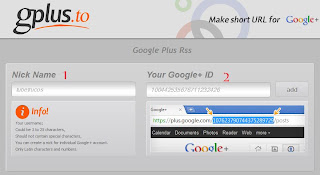

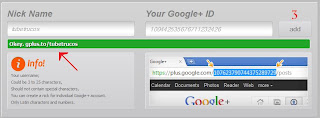
Después de hacer clic en Agregar, GPlus proporcionará una URL personalizada a su página de perfil de Google Plus, y este vínculo es ahora suyo.gplus.to/nombre de usuario


Via : hongkiat
GPlus


Ya está disponible para su descarga Firefox 14

Ya se encuentra disponible para su descarga oficial Firefox 14, la última versión de este popular navegador. Como es de costumbre, esta nueva versión no cuenta con ningún cambio como rediseño de la interfaz o otros cambios radicales, pero vienen con un número de bienvenida nuevas funciones que deben realizar la experiencia de navegación un poco más agradable y segura.


El cambio más interesante y importante desde la perspectiva del usuario es que Firefox ahora automáticamente utiliza una conexión segura HTTPS para todas tus búsquedas de Google utilizando la barra de ubicación, cuadro de búsqueda. Esto debería realizar búsquedas con Firefox más seguro en redes WiFi públicas y compartidas. Según Mozilla, 'Google es actualmente el único motor de búsqueda que permite a Firefox hacer tus búsquedas privadas.

Descargar firefox 14


Blogger ya permite eliminar la navbar o barra de navegación desde nuestro panel de control.

Anteriormente a las personas que no les gustaba la navbar o barra de navegación de blogger ya sea por gusto o porque no le combinaba a la plantilla instalada. Esta solo aparece con una plantilla estándar de Blogger.Hasta hace poco, para eliminar la navbar o barra de navegación de Blogger que coloca en todas sus plantillas estándar, teníamos que colocar unos códigos html en nuestra plantilla para asi poder eliminarla.


Blogger nos facilito esta tarea y ya podemos hacerlo desde el propio administrador del blog. Pudiendo activarla o desactivarla cada vez que queramos.
Para desactivarla y que no aparezca debe de ir a “Diseño” y hacer click en “Editar” donde dice “Barra de navegación”.


Luego les aparecerá una ventana emergente y podran ver que al final de esa ventana aparece para la opción “Desactivado”, hagan click si quieren eliminar la barra de navegación.


Administrar la renovacion de un dominio comprado en blogger

Desde hace unos días he visto temas sobre como administrar los dominios que han sido comprado a través de Blogger,que pasa con esto quienes compran su dominio a través de Blogger la mayoría de las veces no hacen nada para configurarlo, pues Blogger,google lo hace de forma automática por nosotros, por lo que muchos ni se enteran cómo de como funciona todo despues y he ahí donde vienen luegos las preguntas de como pago la renovacion de mi dominio, como cambio la informacion de la tarjeta que use para la compra del dominio,etc......... y he ahí las precupaciones.


Pues bien, lo que les mostrare a continuación es información de como administrar nuestro dominio.Les aclaro que Blogger no es una compañia que se dedique a vender dominios, si bien se puede comprar el dominio desde la configuración del blog, no es Blogger o google quien nos lo vende, sino compañias como GoDaddy y eNom que son las que sí se dedican a la venta de dominios.

1-) Después de comprar tu dominio en Blogger, te debe llegar un correo de Google Apps que se titula "Confirmación de registro de dominios". Dentro de ese correo verás que dice algo como así "Si todavía no has creado una cuenta de administrador para tu dominio, haz clic en el enlace siguiente:

Para el que lo compro desde hace tiempo y nunca creo dicha cuenta de administrador a continuacion les brindo el enlace que debieron recibir en ese tiempo solo cambien lo que les voy a marcar.

https://www.google.com/a/cpanel/domain/setup/tudominio.com/faVaTzUBAAA.XIwV8hFMHakqUX6XOpxehA.zRb7NH0cAhQrSM8VDvpPVg?hl=es


2-)Una ves los haiga dirigido ese enlace, ahí podrán configurar una cuenta de correo personalizada de forma automática con el nombre de tu dominio seria algo así tunombre@tudominio.com Lo que elijan de nombre de usuario seria lo que dice tunombre(sin tener que ingresar registros en los DNS ni nada por el estilo), por ejemplo tunombre@tudominio.com   . Una vez creada la cuenta de correo vas a ingresar a

https://www.google.com/a/tudominio.com

Google Apps

3-)Ponen el nombre de usuario que escogieron tunombre y el password,contraseña.una ves dentro van a Domain settings luego a domain names y podran ver la opcion si quieren la renovacion del dominio automatica o no ,si no se quieren preocupar que si su dominio se va a expirar pues solo señalen donde dice Automatically renew my domain registration every year .le dan a save mas abajo y es todo aquí.


4-)Ahora para administrar lo que es la forma de pagos es decir con lo que van a pagar que es la tarjeta que va a estar para lo pagos automaticos cada años,nos dirigimos a :

Google Checkout

checkout.google.com

5-)Van a entrar con la misma cuenta de google ,ya dentro veran cuando compraron su dominio ,que tarjeta usaron y toda la informacion acerca de la compra si quieren pueden dejar esa misma tarjeta o pueden eliminar la informacion de esa y poner otra ,con la cual google va a pagar tu dominio cada año,si ya no quieren renovar el dominio comprado van a donde señalaron Automatically renew my domain registration every year lo deselecionan le dan a save y ya no estara automatico el pago y dejas que se venza .


data:newerPageTitle data:olderPageTitle data:homeMsg